
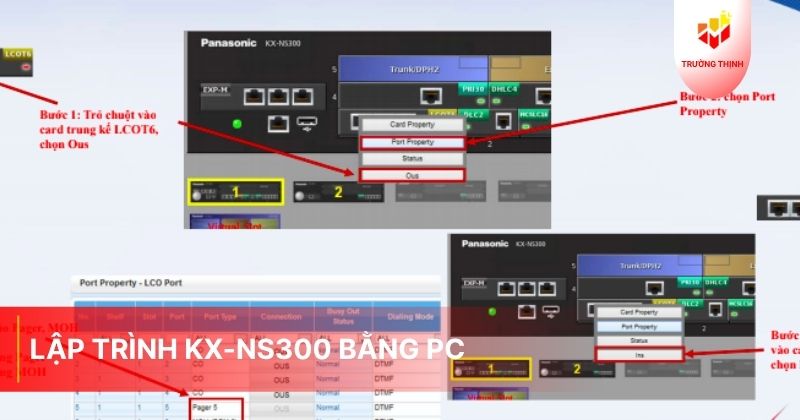
Bạn đang tìm cách lập trình tổng đài Panasonic KX-NS300 một cách nhanh chóng và hiệu quả? Bài viết này Trường Thịnh sẽ hướng dẫn chi tiết từng bước lập trình KX-NS300 bằng PC, giúp bạn dễ dàng cấu hình, quản lý và tối ưu hệ thống tổng đài cho doanh nghiệp. Với giao diện trực quan và phần mềm chuyên dụng, việc lập trình KX-NS300 không còn phức tạp như trước.
Hướng dẫn thiết lập tổng đài KX-NS300
1. Reset tổng đài KX-NS300

2. Kết nối tổng đài KX-NS300

3. Web Maintenance Console KX-NS300
Giao diện đăng nhập sẽ được hiển thị trong 10s sau khi kết nối, bạn cần điền thông tin Username là INSTALLER và password là 1234.

4. Easy Setup Wizard KX-NS300
Bạn cần nhập lại password 1234 và click chọn Start Setup Wizard.

5. Setup thời gian tổng đài KX-NS300
Ở mục này bạn chọn Time Zone +7 và thời gian hiện tại, sau đó click Next.

6. Đánh số tổng đài KX-NS300
Lựa chọn tham số thích hợp.

7. Số quản lý và Operator tổng đài NS300
Chọn số máy lễ tân.

8. Trung kế tổng đài KX-NS300
Bạn thiết lập giống như hình minh họa:

9. Thông số mạng tổng đài KX-NS300
Ở mục này, bạn cần điền địa chỉ IP của tổng đài KX-NS300 và DSP như hình bên dưới:

10. Thông số VOIP tổng đài KX-NS300
Bạn cần chọn số lượng Virtual card cho máy nhánh IP, sau đó thiết lập IP Terminal Registration Mode và DHCP Server như hình bên dưới:

11. Khởi động lại tổng đài KX-NS300
Nếu có thay đổi trong thiết lập mạng, tổng đài sẽ được yêu cầu khởi động lại.

Hướng dẫn cách lập trình KX-NS300 bằng PC
1. Trạng thái card KX-NS300
Đầu tiên, bạn cần thiết lập trạng thái card bằng cách vào mục PBX Configuration và chọn tiếp Slot, đợi đến khi đèn báo xanh là được.

2. Khai báo trung kế tổng đài KX-NS300
Tiếp đến, bạn cần khai báo trung kế theo hướng dẫn dưới đây:

3. Khai báo Pager và MOH * KX-NS300
Bạn thực hiện theo hình bên dưới để khai báo Pager và MOH*

4. Thay đổi số nội bộ KX-NS300
Bước 1: Đầu tiên, bạn vào mục Main và thực hiện theo các bước hướng dẫn dưới đây:

Bước 2: Bạn tiếp tục chọn mục Extension Settings và thay đổi số nội bộ.

5. Đổ chuông máy nhánh KX-NS300
Bạn truy cập vào mục DIL. Table & Port Settings và chọn DIL (Direct In Line), sau đó bạn gán số đổ chuông.

6. Trượt số tổng đài KX-NS300
Bước 1: Bạn cần khai báo nhóm trượt NS300, theo hướng dẫn trong ảnh:

Bước 2: Tiếp theo bạn gán đồ chuông nhóm trượt như hướng dẫn:

7. Đổ chuông nhóm máy nhánh tổng đài KX-NS300
Bước 1: Bạn vào mục Group Settings để thực hiện thiết lập khai báo nhóm:
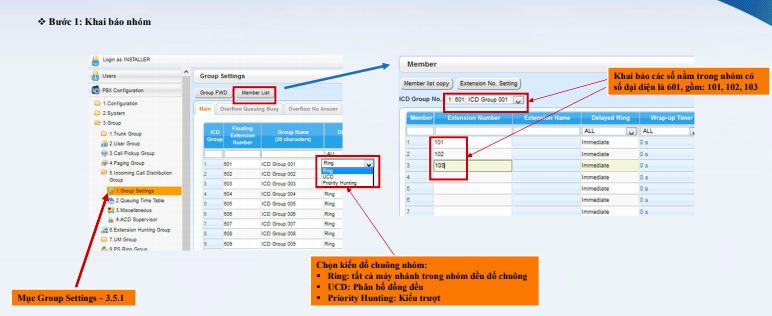
Bước 2: Ở mục DIL Table & Port Settings, bạn thực hiện gán nhóm đổ chuông:

8. DISA tổng đài KX-NS300
Trước tiên, bạn thực hiện khai báo DISA và thiết lập thông số thời gian như hướng dẫn bên dưới:

Tiếp theo, bạn gán bản tin DISA vào đường trung kế:

Cuối cùng, bạn ghi âm lời chào như hướng dẫn:

9. Hạn chế đầu số gọi KX-NS300
Bước 1: Vào PBX configuration, bạn chọn TRS và Denied Code với 3 lớp cấm:
- Lớp cấm gọi quốc tế (Level 2): Các số gọi đi bắt đầu bằng 00; 17100 sẽ bị cấm gọi ra, lúc này chỉ còn gọi trong nước là nội hạt, liên tỉnh, di động.
- Lớp cấm gọi liên tỉnh (Level 3): Cấm gọi liên tỉnh, chỉ còn gọi nội hạt.

Bước 2: Bạn gán mức cấm cho COS bằng cách truy cập PBX configuration chọn Extension, chọn tiếp Wired extension và Extension setting.

10. Mã hóa tài khoản (ACCOUNT CODE)
Để tạo mã pass cho người dùng, bạn vào PBX configuration chọn Feature và Verification Code. Theo ví dụ trong hình Le Anh Tuan có mã pass là 1234 9676 gọi đi bằng mã.

11. Cấm gọi ra trên đường trung kế tổng đài KX-NS300
Bước 1: Truy cập vào PBX configuration, chọn CO & Incoming call và CO Line settings sau đó thực hiện như hình minh họa.

Bước 2: Thực hiện chặn sử dụng nhóm trung kế theo COS như sau:

12. Giới hạn thời gian gọi trên trung kế tổng đài KX-NS300
Bước 1: Bạn cần setup hạn chế thời gian trên trung kế theo COS đầu tiên:

Bước 2: Tiếp đến, bạn gán COS cho máy nhanh cần áp dụng để giới hạn thời gian gọi:

Kết luận
Việc lập trình KX-NS300 bằng PC không chỉ giúp tiết kiệm thời gian mà còn mang lại độ chính xác cao trong quá trình cấu hình tổng đài. Chỉ với vài bước đơn giản cùng phần mềm chuyên dụng, bạn hoàn toàn có thể kiểm soát và tùy chỉnh hệ thống phù hợp với nhu cầu sử dụng thực tế.
Thông tin liên hệ:
- CÔNG TY TNHH ĐẦU TƯ CÔNG NGHỆ TRƯỜNG THỊNH
- Địa chỉ: 14 Trịnh Lỗi, P. Phú Thọ Hoà, TP. Hồ Chí Minh
- Điện thoại: (028) 38 101 698 – 0911 28 78 98
- Email: truongthinhtelecom@gmail.com
- Website: https://demo.truongthinhtelecom.vn/
Xem thêm: