
Việc trích xuất camera Hikvision là thao tác rất quan trọng và thường xuyên được thực hiện khi bạn cần lấy video làm bằng chứng, sao lưu dữ liệu hoặc kiểm tra sự cố. Bài viết dưới đây, Trường Thịnh Telecom sẽ hướng dẫn chi tiết 4 cách trích xuất video từ camera Hikvision phổ biến nhất: trích xuất trực tiếp từ màn hình, qua phần mềm iVMS-4200, bằng trình duyệt web và qua ứng dụng Hik-Connect. Với hướng dẫn này, bạn có thể tự thực hiện nhanh chóng mà không cần chờ kỹ thuật viên.
Cách trích xuất camera Hikvision trực tiếp từ màn hình
Khi cần lấy bằng chứng nhanh hoặc sao lưu video ghi hình khẩn cấp, cách trích xuất camera Hikvision trực tiếp từ màn hình là phương pháp đơn giản và nhanh nhất. Bạn không cần sử dụng phần mềm hay kết nối mạng, chỉ cần thao tác ngay trên giao diện đầu ghi DVR/NVR hoặc NVR PoE Hikvision:
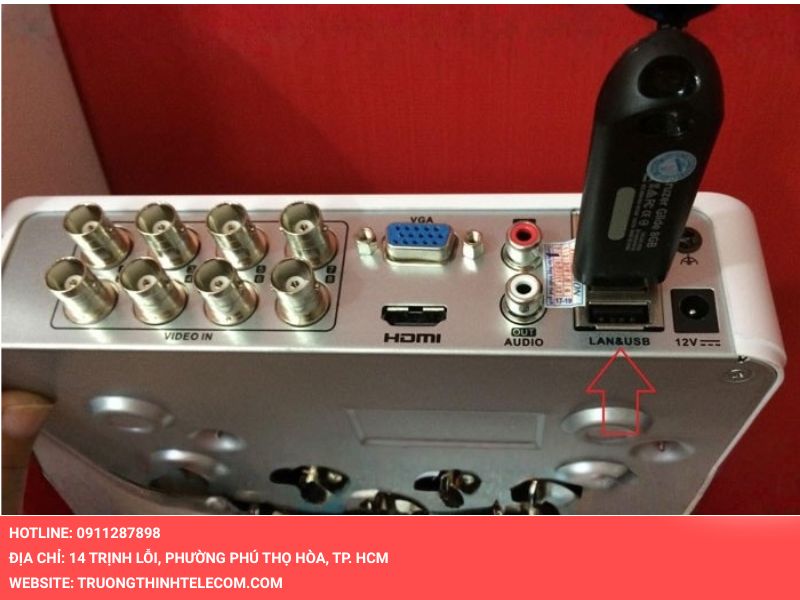
Bước 1: Đầu tiên, bạn cần cắm USB vào đầu ghi Hikvision, rồi nhấn chuột phải trên màn hình bấm chọn Main Menu và điền tên đăng nhập cùng mật khẩu.
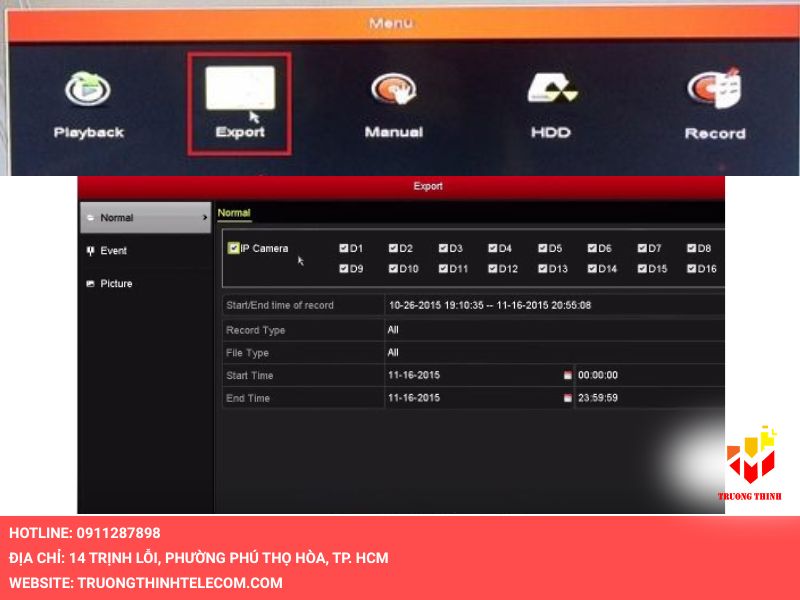
Bước 2: Tiếp theo, bạn nhấn Export rồi chọn camera cần lấy dữ liệu và thời gian muốn trích xuất, nhấn Export.
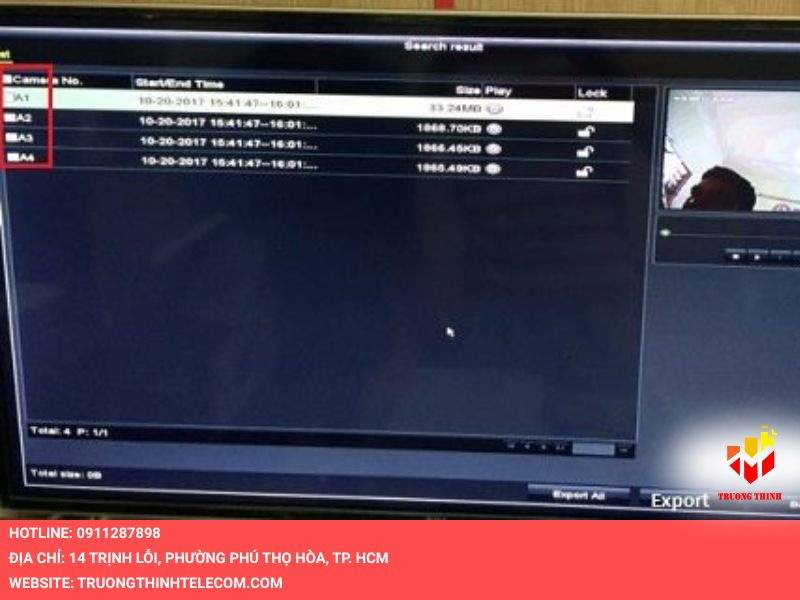
Bước 3: Sau đó, bạn chọn vị trí lưu trữ dữ liệu tại đây nhấn chọn USB, nhấn Export. Cuối cùng, đợi hệ thống tải xuống (Có thể mất nhiều thời gian).
Ngoài ra, nếu bạn chưa biết bật tính năng chống ngược sáng trên camera Hikvision có thể tham khảo bài viết Hướng dẫn bật tính năng WDR trên camera Hikvision TVI.
Cách trích xuất video từ camera Hikvision qua iVMS-4200 Đơn Giản
Cách trích xuất video từ camera Hikvision qua iVMS-4200 là một trong những phương pháp phổ biến và chuyên nghiệp nhất hiện nay. Phần mềm iVMS-4200 của Hikvision cho phép bạn xem, quản lý và xuất video từ nhiều đầu ghi, camera IP một cách dễ dàng trên máy tính:
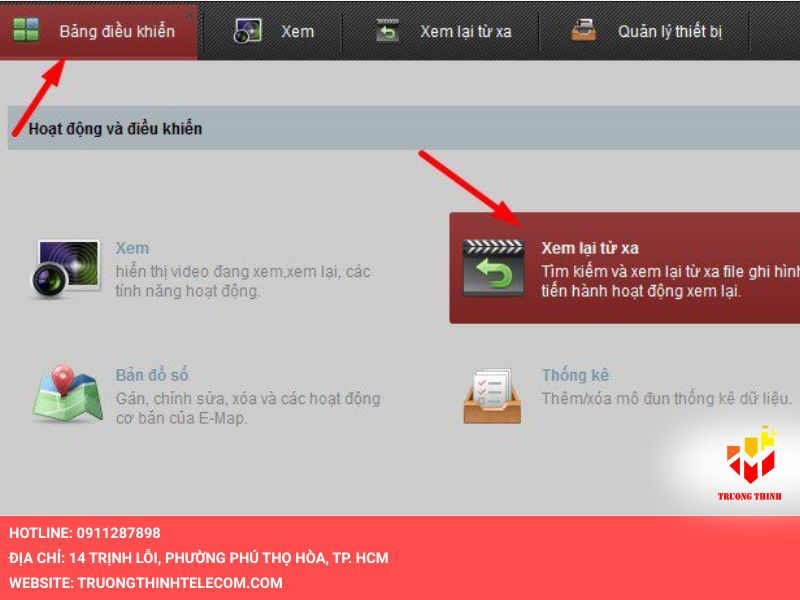
Bước 1: Mở phần mềm IVMS-4200, vào Bảng điều khiển và chọn Xem lại từ xa để xem lại video từ xa, muốn xem qua mạng LAN bạn cũng bấm vô đây.
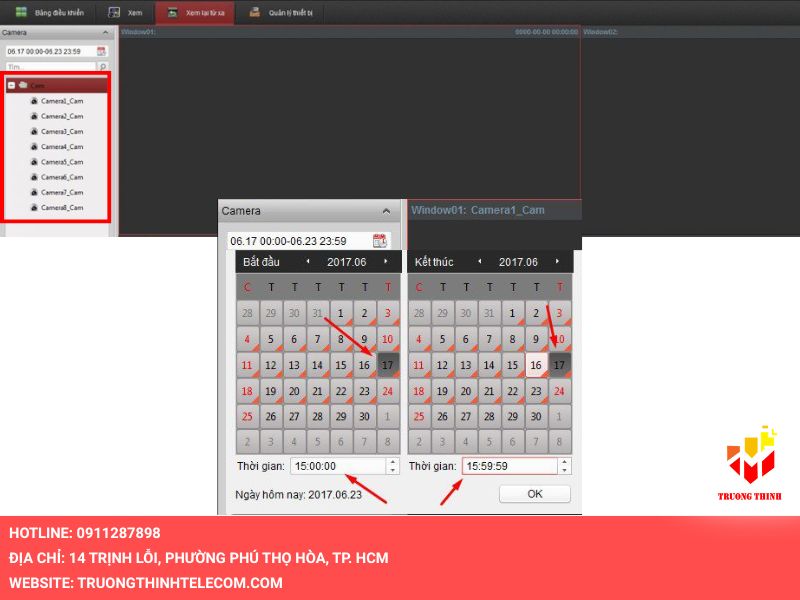
Bước 2: Tại giao diện bên trái màn hình, bạn chọn camera cần backup dữ liệu rồi chọn thời gian muốn trích xuất camera.
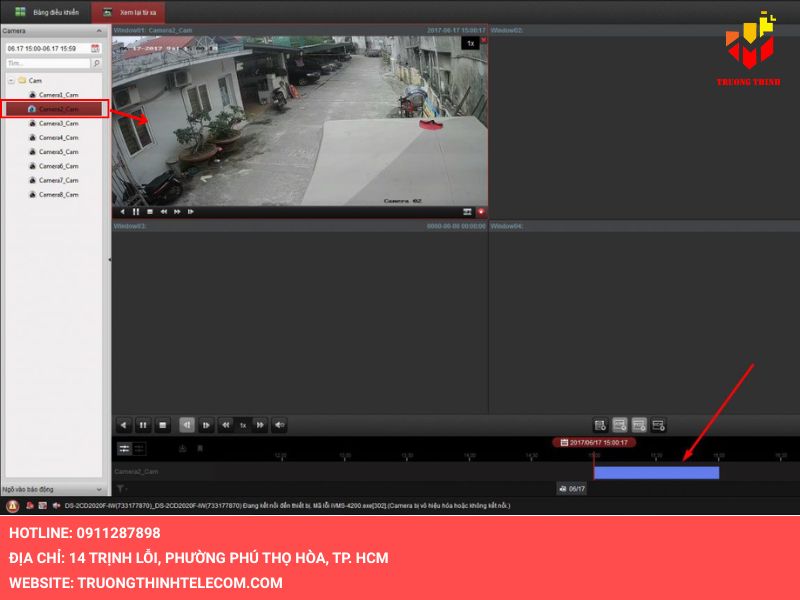
Bước 3: Bạn kéo camera muốn xem vào khung hình và chú ý thanh thời gian bên dưới đường xanh biển là thời gian bạn sẽ trích xuất.
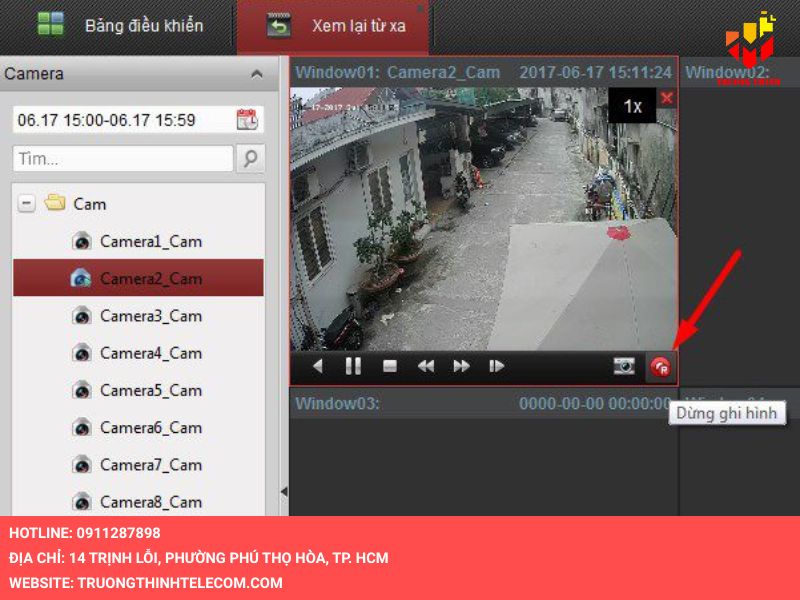
Bước 4: Cuối cùng, bạn bấm nút đỏ như trong hình để dừng. Tại đây, một đường dẫn ở góc dưới bên phải bạn nhấn vào để đi đến nơi lưu video.
Hướng dẫn cách lấy dữ liệu từ đầu ghi Camera Hikvision bằng trình duyệt web
Nếu không muốn cài đặt phần mềm, bạn hoàn toàn có thể trích xuất camera Hikvision bằng trình duyệt web (Chrome, Edge, Firefox…) thông qua giao diện web của đầu ghi hoặc camera IP. Phương pháp này rất tiện lợi, chỉ cần biết địa chỉ IP của thiết bị và đăng nhập bằng tài khoản admin. Dưới đây là hướng dẫn chi tiết:
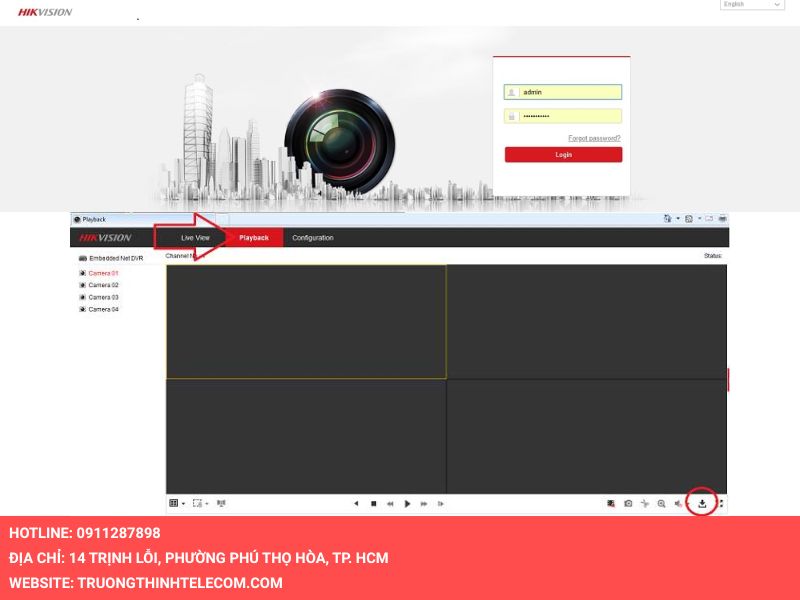
Bước 1: Bạn nhập IP trên trình duyệt web và đăng nhập tài khoản Hikvision rồi chọn Phát lại. Sau đó, bạn nhấn vào biểu tượng tải xuống ở bên phải góc dưới.
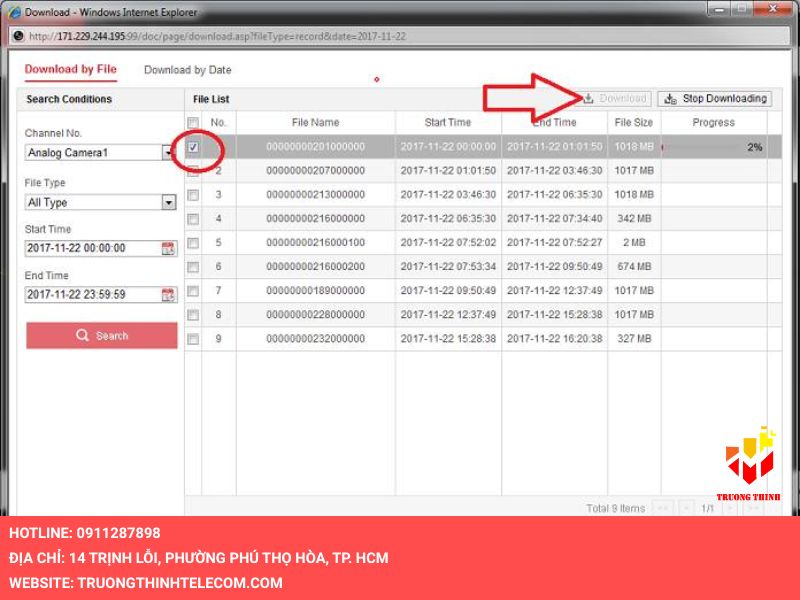
Bước 2: Tiếp đến, bạn chọn camera và thời gian muốn trích xuất dữ liệu, nhấn Search, list các file tương ứng sẽ hiện ra và nhấp Download để tải về. Cuối cùng, đợi file tải về là bạn có thể xem lại.
Nếu bạn là người mới sử dụng đầu ghi Hikvision và không biết cách sử dụng sao cho đúng, hãy xem ngay bài viết Hướng dẫn sử dụng đầu ghi hình Hikvision IP chi tiết.
Lấy dữ liệu từ đầu ghi Camera Hikvision thông qua Hik-Connect
Lấy dữ liệu từ đầu ghi Camera Hikvision thông qua Hik-Connect là giải pháp hiện đại dành cho người dùng muốn truy cập và trích xuất video từ xa qua điện thoại hoặc máy tính, thực hiện theo các bước sau:
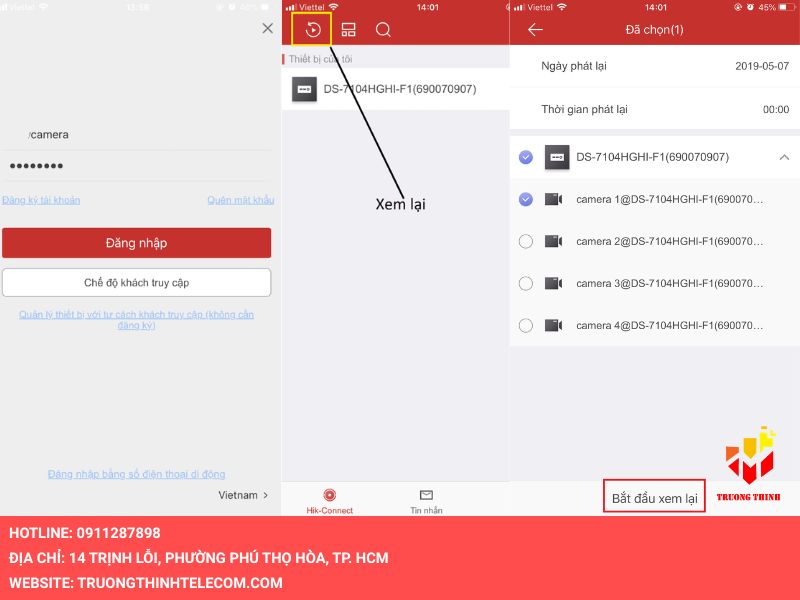
Bước 1: Mở ứng dụng Hik-Connect trên điện thoại và đăng nhập bằng tài khoản quản lý camera. Nhấn vào biểu tượng mũi tên quay tròn và chọn ngày, giờ cùng camera muốn trích xuất dữ liệu, sau đó nhấn Bắt đầu xem lại.
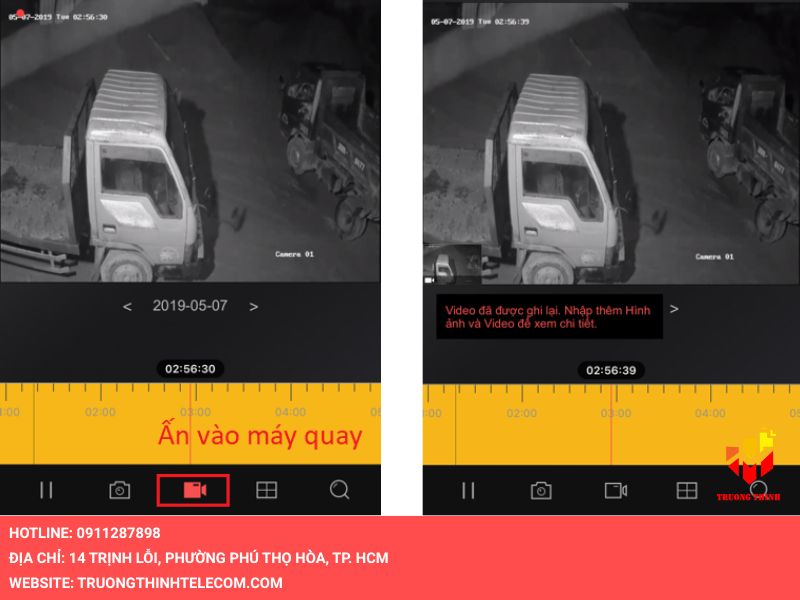
Bước 2: Trong màn hình phát lại, nhấn biểu tượng máy quay lần 1 để bắt đầu ghi dữ liệu. Khi muốn dừng, nhấn biểu tượng máy quay lần 2 để kết thúc ghi.
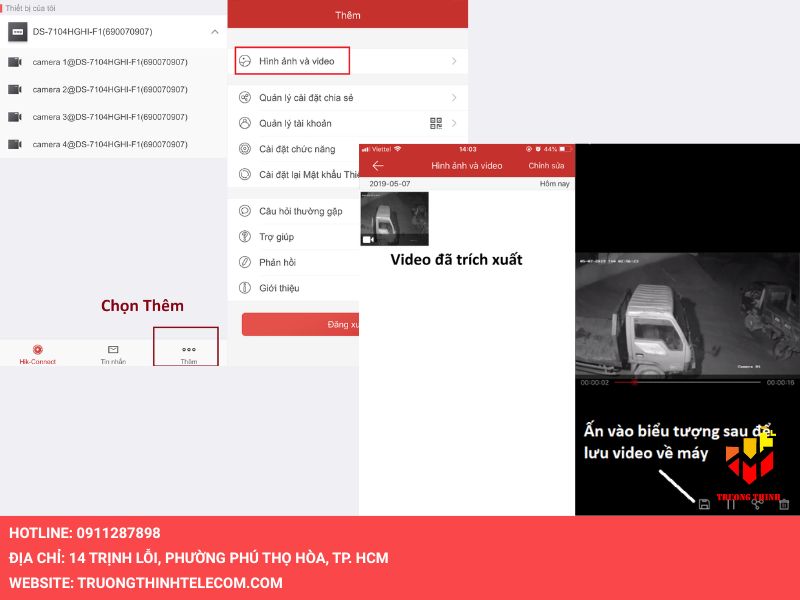
Bước 3: Quay về giao diện chính, bạn chọn mục Thêm và nhấn Hình ảnh và video để xem lại video vừa ghi và nhấn biểu tượng lưu để tải video về bộ nhớ điện thoại.
Đơn vị cung cấp camera Hikvision uy tín tại Việt Nam
Trong quá trình sử dụng và đặc biệt khi thực hiện các thao tác như trích xuất dữ liệu, việc lựa chọn thiết bị từ một đơn vị uy tín đóng vai trò rất quan trọng. Các sản phẩm của Hikvision chỉ phát huy tối đa hiệu quả khi được phân phối chính hãng, cấu hình đúng chuẩn và hỗ trợ kỹ thuật đầy đủ.
Thiết bị chuyển đổi Ugreen
Thiết bị chuyển đổi Ugreen
Thiết bị chuyển đổi Ugreen
Thiết bị chuyển đổi Ugreen
Thiết bị chuyển đổi Ugreen
Thiết bị chuyển đổi Ugreen
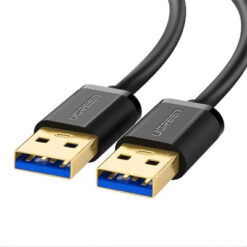
Thiết bị chuyển đổi Ugreen
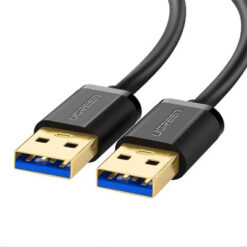
Thiết bị chuyển đổi Ugreen
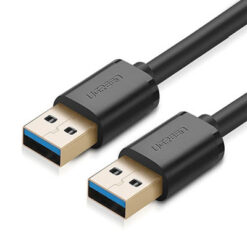
Thiết bị chuyển đổi Ugreen
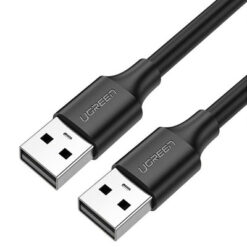
Thiết bị chuyển đổi Ugreen
Thiết bị chuyển đổi Ugreen
Thiết bị chuyển đổi Ugreen
Thiết bị chuyển đổi Ugreen
Thiết bị chuyển đổi Ugreen
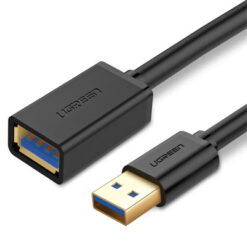
Thiết bị chuyển đổi Ugreen
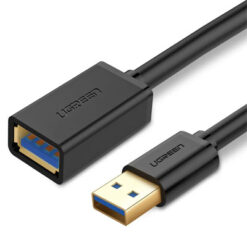
Thiết bị chuyển đổi Ugreen
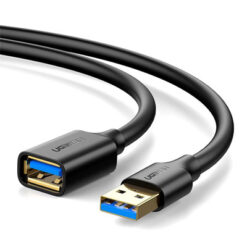
Thiết bị chuyển đổi Ugreen
Cáp dữ liệu USB 3.0 nối dài truyền dữ liệu giữa máy tính và ổ cứng USB dài 1m Ugreen 10368
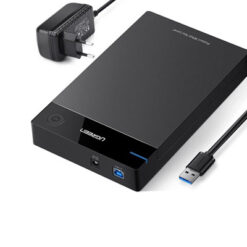
Thiết bị chuyển đổi Ugreen
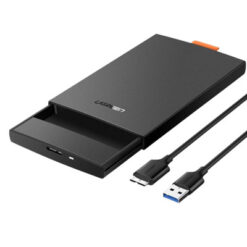
Thiết bị chuyển đổi Ugreen
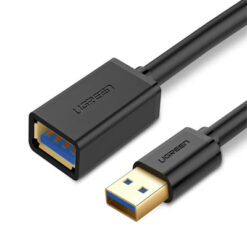
Thiết bị chuyển đổi Ugreen
Cáp dữ liệu USB 3.0 nối dài truyền dữ liệu giữa máy tính và ổ cứng USB dài 0.5m Ugreen 30125
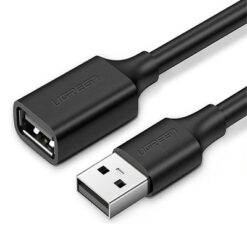
Thiết bị chuyển đổi Ugreen
Cáp dữ liệu USB 2.0 nối dài truyền dữ liệu giữa máy tính và ổ cứng USB dài 5m Ugreen 10318
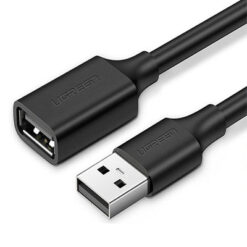
Thiết bị chuyển đổi Ugreen
Thiết bị chuyển đổi Ugreen
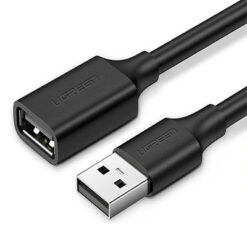
Cáp dữ liệu USB 2.0 nối dài truyền dữ liệu giữa máy tính và ổ cứng USB dài 2m Ugreen 10316
Thiết bị chuyển đổi Ugreen
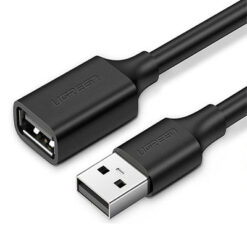
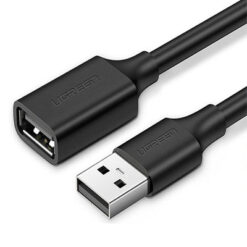
Cáp dữ liệu USB 2.0 nối dài truyền dữ liệu giữa máy tính và ổ cứng USB dài 1.5m Ugreen 10315
Thiết bị chuyển đổi Ugreen
Thiết bị chuyển đổi Ugreen
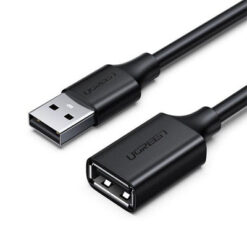
Cáp dữ liệu USB 2.0 nối dài truyền dữ liệu giữa máy tính và ổ cứng USB dài 0.5m Ugreen 10313
Thiết bị chuyển đổi Ugreen
Thiết bị chuyển đổi Ugreen
Thiết bị chuyển đổi Ugreen
Thiết bị chuyển đổi Ugreen
Thiết bị chuyển đổi Ugreen
Thiết bị chuyển đổi Ugreen
Thiết bị chuyển đổi Ugreen
Thiết bị chuyển đổi Ugreen
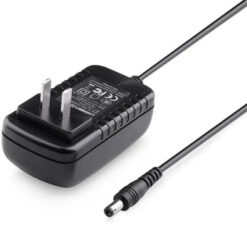
Thiết bị chuyển đổi Ugreen
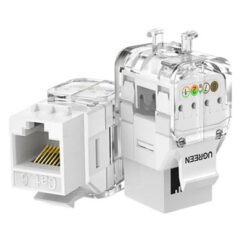
Thiết bị chuyển đổi Ugreen
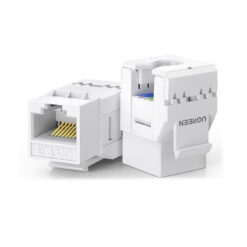
Thiết bị chuyển đổi Ugreen
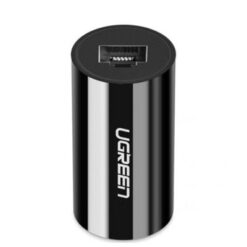
Thiết bị chuyển đổi Ugreen
Thiết bị chuyển đổi Ugreen
Thiết bị chuyển đổi Ugreen
Thiết bị chuyển đổi Ugreen
Thiết bị chuyển đổi Ugreen
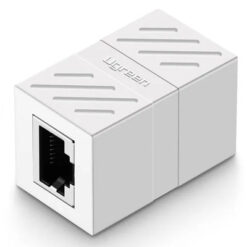
Thiết bị chuyển đổi Ugreen
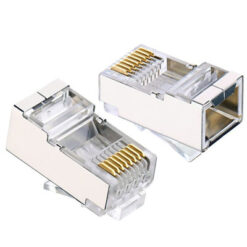
Thiết bị chuyển đổi Ugreen
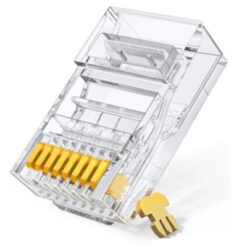
Thiết bị chuyển đổi Ugreen
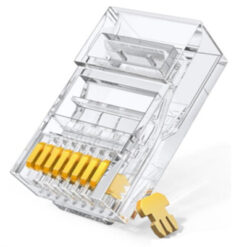
Thiết bị chuyển đổi Ugreen
Thiết bị chuyển đổi Ugreen
Thiết bị chuyển đổi Ugreen
Thiết bị chuyển đổi Ugreen
Thiết bị chuyển đổi Ugreen
Trường Thịnh Telecom là một trong những đơn vị chuyên phân phối camera Hikvision chính hãng tại Việt Nam, cung cấp đa dạng giải pháp từ hệ thống gia đình đến doanh nghiệp. Không chỉ đảm bảo mức giá cạnh tranh, đơn vị còn hỗ trợ tư vấn lắp đặt, cấu hình và hướng dẫn chi tiết các thao tác như trích xuất camera Hikvision một cách nhanh chóng, chính xác.
Thông tin liên hệ Trường Thịnh Telecom:
- Địa chỉ: 14 Trịnh Lỗi, Phường Phú Thọ Hòa, TP. Hồ Chí Minh
- Hotline: (028) 38 101 698 – 0911 287 898
- Website: https://demo.truongthinhtelecom.vn/
Câu hỏi thường gặp về cách trích xuất camera Hikvision
Việc trích xuất dữ liệu từ camera Hikvision là thao tác quan trọng giúp người dùng lưu lại bằng chứng, kiểm tra lại sự kiện hoặc phục vụ công việc quản lý an ninh. Tuy nhiên, không phải ai cũng nắm rõ cách thực hiện đúng và nhanh chóng. Dưới đây là những câu hỏi thường gặp kèm theo giải đáp chi tiết để bạn dễ dàng thao tác hơn.
Trích xuất camera Hikvision cần chuẩn bị những gì?
Bạn cần chuẩn bị:
- USB hoặc ổ cứng ngoài (để lưu dữ liệu)
- Máy tính (nếu trích xuất qua phần mềm)
- Tài khoản đăng nhập đầu ghi hoặc camera
- Phần mềm hỗ trợ như iVMS-4200 (nếu thao tác trên PC)
Có thể trích xuất camera Hikvision từ xa không?
Có. Bạn hoàn toàn có thể trích xuất dữ liệu từ xa thông qua phần mềm iVMS-4200 hoặc ứng dụng Hik-Connect khi thiết bị đã được kết nối internet.
File video trích xuất từ camera Hikvision có định dạng gì?
Thông thường file sẽ có định dạng .mp4 hoặc .dav. Với file .dav, bạn cần dùng phần mềm chuyên dụng của Hikvision để xem hoặc chuyển đổi sang định dạng phổ biến.
Có thể cắt đoạn video khi trích xuất không?
Có. Khi xem lại (Playback), bạn có thể chọn điểm bắt đầu và kết thúc trước khi xuất file, giúp lấy đúng đoạn video cần thiết.
Tại sao không trích xuất được dữ liệu camera?
Một số nguyên nhân phổ biến:
- Ổ cứng đã bị ghi đè dữ liệu cũ
- Chọn sai khoảng thời gian cần trích xuất
- USB không tương thích hoặc bị lỗi
- Không đủ quyền truy cập
Cách trích xuất camera Hikvision khá đơn giản nếu bạn nắm rõ từng phương pháp phù hợp với tình huống thực tế. Dù chọn trích xuất trực tiếp từ màn hình để lấy nhanh, dùng iVMS-4200 để quản lý chuyên nghiệp, qua trình duyệt web hay ứng dụng Hik-Connect để truy cập từ xa, điều quan trọng là luôn đảm bảo file video được xuất với chất lượng tốt nhất. Nếu bạn có nhu cầu sửa chữa hoặc mua đầu ghi Hikvision, hãy liên hệ ngay hotline 0911287898 của Trường Thịnh Telecom để được đội ngũ kỹ thuật viên giàu kinh nghiệm hỗ trợ nhanh chóng và tận tình nhất.