
Trường Thịnh – Hướng Dẫn Lập Trình Tổng Đài NEC SL1000 PC
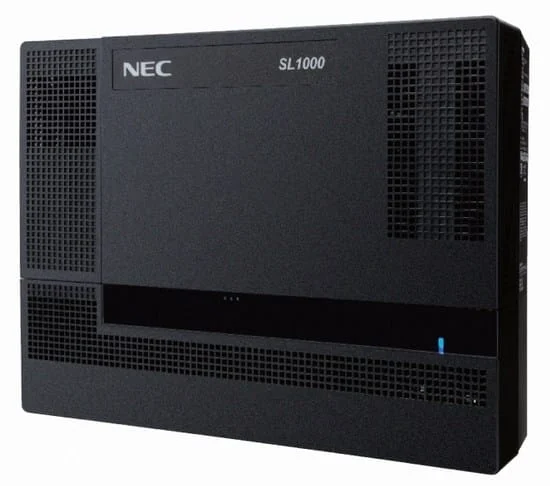
Tổng Đài NEC SL1000
Hướng Dẫn Lập Trình Tổng Đài NEC SL1000 PC : Các tham số mặc định
Địa chỉ IP : 192.168.0.10
Subnet mask : 255.255.255.0
User : tech
Password : 12345678
Hướng Dẫn Lập Trình Tổng Đài NEC SL1000 PC : Reset tổng đài về Default : ấn nút màu đỏ, tắt nguồn và mở nguồn.
Đợi vài giây thả tay ra (không ấn nút đỏ nữa)
Hướng Dẫn Lập Trình Tổng Đài NEC SL1000 PC: Cài đặt ban đầu
– Đấu nối máy tính vô tổng đài bằng cáp mạng
– Thay đổi địa chỉ IP cùng lớp mạng với tổng đài NEC (192.168.0.0)
-Vào web browse gõ địa chỉ 192.168.0.10
-Nhập User name : tech, password : 12345678
-Trong trường hợp không biết địa chỉ IP: Từ bàn Key bấm Speaker -> #*#* ->12345678->Hold->Program Mode->10-12-01-> hiện địa chỉ IP
-Vào Web browse nhập địa chỉ tổng đài 192.168.1.190
-Click vào mục “System Data” để lập trình

Hướng Dẫn Lập Trình Tổng Đài NEC SL1000 PC : Cài đặt ngày, giờ cho Tổng đài
Dùng lệnh : PRG 10-01

Hướng Dẫn Lập Trình Tổng Đài NEC SL1000 PC : Khai báo số máy nhánh Extension
– Chọn số đầu tiên cho extension và chiều dài số tương ứng : Lệnh 11-01

Hướng Dẫn Lập Trình Tổng Đài NEC SL1000 PC : Khai báo số máy nhánh Extension
– Gán số điện thoại vào port extension tương ứng : Lệnh 11-02

Hướng Dẫn Lập Trình Tổng Đài NEC SL1000 PC : Khai báo máy trực (máy đổ chuông) cho tổng đài :
– Giả sử thực hiện theo yêu cầu hình vẽ sau :

Hướng Dẫn Lập Trình Tổng Đài NEC SL1000 PC : Khai báo máy trực (máy đổ chuông) cho tổng đài :
– Chọn Mode thời gian : Lệnh 12-02

Hướng Dẫn Lập Trình Tổng Đài NEC SL1000 PC : Khai báo máy trực (máy đổ chuông) cho tổng đài :
– Chọn nhóm đổ chuông IRG : Lệnh 22-04, Ví dụ : IRG 1 có một máy 200

Hướng Dẫn Lập Trình Tổng Đài NEC SL1000 PC : Khai báo máy trực (máy đổ chuông) cho tổng đài :
– Chọn nhóm đổ chuông IRG : Lệnh 22-04, Ví dụ : IRG 2 có một máy 201

Hướng Dẫn Lập Trình Tổng Đài NEC SL1000 PC : Khai báo máy trực (máy đổ chuông) cho tổng đài :
– Chọn nhóm đổ chuông IRG : Lệnh 22-04, Ví dụ : IRG 3 có hai máy 201, 202

Hướng Dẫn Lập Trình Tổng Đài NEC SL1000 PC : Khai báo máy trực (máy đổ chuông) cho tổng đài :
– Chọn nhóm đổ chuông IRG : Lệnh 22-04, Ví dụ : IRG 4 có một máy 202

Hướng Dẫn Lập Trình Tổng Đài NEC SL1000 PC : Khai báo máy trực (máy đổ chuông) cho tổng đài :
– Gắn nhóm đổ chuông IRG vào trung kế và mode thời gian : Lệnh 22-05

Hướng Dẫn Lập Trình Tổng Đài NEC SL1000 PC : Hạn chế cuộc gọi đường dài :
– Có 15 class cho việc hạn chế cuộc gọi đường dài. Tùy theo yêu cầu mà tạo
các Class tương ứng : Lệnh 21-05, ví dụ : hạng chế gọi di động (09)

Hướng Dẫn Lập Trình Tổng Đài NEC SL1000 PC : Hạn chế cuộc gọi đường dài :
– Khai báo các đầu số cần hạn chế trong bảng (table) : Lệnh 21-06-07

Hướng Dẫn Lập Trình Tổng Đài NEC SL1000 PC : Hạn chế cuộc gọi đường dài :
– Hạn chế gọi đường dài trên máy nhánh : Lệnh 21-04, Vd: máy 201 áp class 2

Hướng Dẫn Lập Trình Tổng Đài NEC SL1000 PC : Hạn chế cuộc gọi đường dài :
– Hạn chế gọi đường dài trên trung kế : Lệnh 21-21, Vd: Trunk 1 áp class 2

Hướng Dẫn Lập Trình Tổng Đài NEC SL1000 PC : Tính năng ACD (Automatic Call Distribution) : ACD của NEC là UCD (Unified Call Distribution)
-Chức năng này dùng để phân bố đều các cuộc gọi vào từ bên ngoài cho các điện thoại viên.
-Ví dụ : có 15 cuộc gọi vào cho 3 nhân viên, mỗi người sẽ được nghe 3 cuộc điện thoại.
Hướng Dẫn Lập Trình Tổng Đài NEC SL1000 PC : Tính năng ACD (Automatic Call Distribution) : ACD của NEC là UCD (Unified Call Distribution)
Các lệnh khai báo cho một UCD

Hướng Dẫn Lập Trình Tổng Đài NEC SL1000 PC : Tính năng tính năng trả lời tự động VRS (Voice Response System)
Ghi âm lời chào như sau :

Hướng Dẫn Lập Trình Tổng Đài NEC SL1000 PC : Tính năng tính năng trả lời tự động VRS (Voice Response System)
Gắn trung kế hướng tới VRS : Lệnh 22-01

Hướng Dẫn Lập Trình Tổng Đài NEC SL1000 PC : Tính năng tính năng trả lời tự động VRS (Voice Response System)
Gắn message ghi âm trước đó vào VRS Message : Lệnh 25-02

Hướng Dẫn Lập Trình Tổng Đài NEC SL1000 PC : Tính năng tính năng trả lời tự động VRS (Voice Response System)
Lệnh 25-03 gắn nhóm đỗ chuông disa khi không bấm bất kỳ số nào

Hướng Dẫn Lập Trình Tổng Đài NEC SL1000 PC : Tính năng tính năng trả lời tự động VRS (Voice Response System)
Lệnh 25-07 thời gian đỗ chuông disa khi không bấm bất kỳ số nào

Hướng Dẫn Lập Trình Tổng Đài NEC SL1000 PC : Tính năng tính năng trả lời tự động VRS (Voice Response System)
Lệnh 25-06 nghe disa bấm số 0 (0-9,*,#) đỗ chuông ext tương ứng

Tính năng tính năng trả lời tự động VRS (Voice Response System)
Lệnh 20-17 bấm số 0/9 đỗ chuông operator hoặc ext tương ứng

Tính năng tính năng F-Route (Flexible Routing)
F-Route cho phép hệ thống tự động chọn đích đến bằng bảng F-Route trong hệ thống. Chúng ta phải khai báo bảng F-Route trước.
Tính năng tính năng F-Route (Flexible Routing)
Các lệnh cơ bản để khai báo F-Route:
-Khai báo trunk group : Lệnh PRG 14-05
-Khai báo đầu số dùng tính năng F-Route : Lệnh PRG 11-01
-Khai báo bảng phân tích số F-Route : Lệnh PRG 44-02
-Khai báo bảng phân tích Route : Lệnh PRG 44-05
Tính năng tính năng F-Route (Flexible Routing)
Khai báo các trunk vào các group : Lệnh PRG 14-05
Khai báo trunk: Nếu không sử dụng đổi về số 0

Tính năng tính năng F-Route (Flexible Routing)
Khai báo đầu số “0” dùng cho tính năng F-Route : Lệnh PRG 11-01

Tính năng tính năng F-Route (Flexible Routing)
Khai báo bảng phân tích số : Lệnh PRG 44-02

Tính năng tính năng F-Route (Flexible Routing)
Khai báo bảng phạn tích route : Lệnh PRG 44-05

Tính năng tính năng F-Route (Flexible Routing)
Khai báo bảng phạn tích route : Lệnh PRG 44-05

Thông tin liên hệ:
- CÔNG TY TNHH ĐẦU TƯ CÔNG NGHỆ TRƯỜNG THỊNH
- Địa chỉ: 14 Trịnh Lỗi, P. Phú Thọ Hoà, TP. Hồ Chí Minh
- Điện thoại: (028) 38 101 698 – 0911 28 78 98
- Email: truongthinhtelecom@gmail.com
- Website: https://demo.truongthinhtelecom.vn/
Xem thêm: Hướng dẫn lập trình tổng đài KX-TDA100D Panasonic bằng PC