
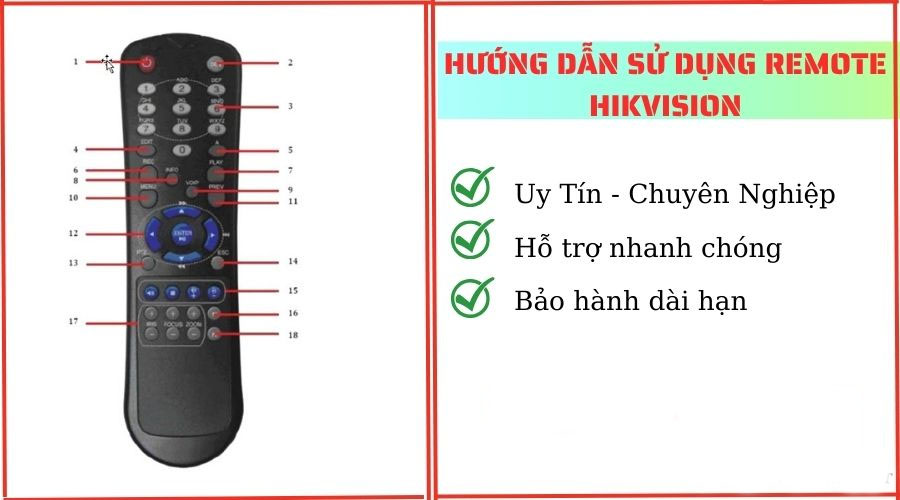
Hướng dẫn sử dụng điều khiển từ xa hồng ngoại
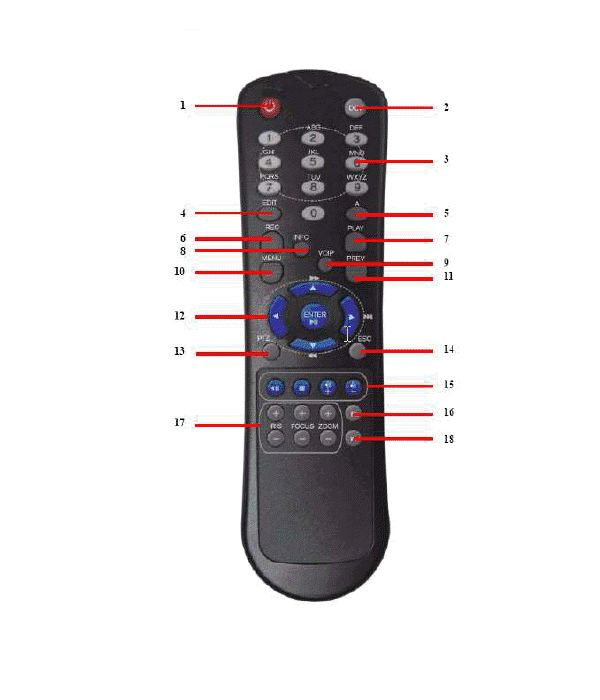
Đầu ghi hình (IR Remote Control)
Ý nghĩa các phím bấm trên điều khiển:
| STT | Tên phím | Ý nghĩa |
| 1 | Nút nguồn- POWER Button | Bấm giữ nút nguồn trong khoảng 5s – Chọn Yes hoặc No để tắt đầu ghi |
| 2 | DEV | Học mã đầu ghi, xóa ID học mã |
| 3 | Các phím số, chữ cái | Các phím số để chọn kênh camera xem trực tiếp, và nhập ký tự chữ cái |
| 4 | EDIT | Tương tự như phím Edit/ Iris + trên mặt trước đầu ghi. * Xóa kí tự trước con trỏ * Tích/ bỏ tích chọn ô tích |
| 5 | A | Tương tự phím A/ Focus + trên mặt trước đầu ghi Chuyển đổi dạng kí tự chữ, số, ký hiệu |
| 6 | REC | Tương tự như phím Rec trên mặt trước đầu ghi * Vào chế độ cài đặt ghi hình thủ công * Trong chế độ điều khiển PTZ, bấm Rec + các phím số -> để gọi Preset |
| 7 | PLAY | * Vào chế độ xem lại * Trong chế độ điều khiển PTZ: bấm play để camera PTZ quay tự động |
| 8 | INFO | Tương tự như Zoom + trên mặt trước đầu ghi |
| 9 | VOIP/ MON | Trong chế độ điều khiển PTZ, nó được sử dụng zoom xa |
| 10 | MENU | * Tương tự như Menu/wiper trên mặt nước đầu ghi * Truy cập menu, bật/tắt cần gạt nước |
| 11 | PREV | * Chuyển các chế độ chia màn hình xem trực tiếp * Trong chế độ điều khiển PTZ: tác dụng như Focus – |
| 12 | Phím điều hướng/ENTER | Tương tự phím điều hướng/ Enter trên mặt trước đầu ghi. * Di chuyển các mục trong menu đầu ghi * Chế độ xem trực tiếp: chuyển các kênh camera * Trong chế độ điều khiển PTZ: điều khiển camera PTZ |
| 13 | PTZ | * Tương tự như phím PTZ/ Iris – trên mặt trước đầu ghi
* Vào chế độ điều khiển PTZ |
| 14 | ESC | * Tương tự như phím Esc – trên mặt trước đầu ghi
* Quay trở lại hoặc thoát chế độ cài đặt |
| 15 | RESERVED: Reserved. | Dự phòng |
| 16 | F1 | Chế độ điều khiển PTZ: nó bật/tắt đèn PTZ (nếu có) |
| 17 | Phím điều khiển PTZ | Tương tự phím zoom, iris, focus trong chế độ điều khiển PTZ . |
| 18 | F2 | Chuyển đổi qua lại các tab |
Các thao tác cơ bản trên điều khiển:
Xem trực tiếp camera:
– Đầu ghi 4/8/16/24/32 ch: Bấm các phím số để chọn kênh camera cần quan sát.
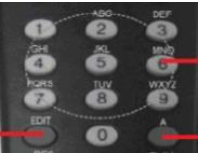
Ví dụ: Bấm 2 4 để gọi kênh số 24
– Đầu ghi có hỗ trợ thêm kênh IP: Các kênh IP sẽ được bố trí cuối cùng.
Ví dụ: Đầu ghi 4 kênh hỗ trợ 1 camera IP. Để gọi camera IP – Bấm số 5.
– Nếu đang xem từng kênh một: bấm phím điều hướng lên, xuống, trái phải để chọn kênh cần xem.
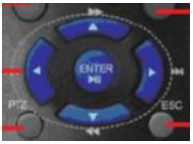
Chia ô hình camera trên màn hình:
– Ví dụ: Đầu ghi DS-7324HGHI-SH
– Bấm PREV (11) để chọn các chế độ chia hình:1*1/ 2*2/ 1 +5/ 1 +7/ 3*3/ 5*5
Điều khiển camera PTZ:
– Chọn kênh camera PTZ cần điều khiển- bấm phím số (3)
– Bấm nút PTZ (13) để vào trình điều khiển PTZ
– Bấm phím điều hướng để quay PTZ đến các vị trí cần quan sát
– Bấm 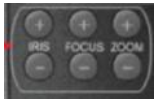 để phóng to thu nhỏ, điều chỉnh IRIS, tiêu cự.
Xem lại:
– Bấm Menu  – Chọn mục Play back – bấm Enter
  để vào giao diện xem lại.
– Hoặc bấm Play  để vào giao diện xem lại.
Xử lý lỗi:
Trong trường hợp bấm điều khiển và đầu ghi ko có phản hồi – ko có tiếng kêu tít thì có các khả năng sau:
- Thiết bị hỏng (đầu ghi hoặc tay điều khiển bị hỏng).
- Hết pin / pin ngược cực.
- Mắt nhận hồng ngoại của đầu ghi hình bị che.
- Chưa khai báo điều khiển với đầu ghi hình.
Cách khi báo điều khiển với đầu ghi hình:
– Kiểm tra và ghi nhớ số ID của thiết bị DVR, ID mặc định là 255 (trong mục Menu – configuration – General – More setttings – Device No) Mặc định ID # này hợp lệ cho tất cả các điều khiển hồng ngoại IR.
– Khi ID của thiết bị không phải là 255 (có người thay đổi, nếu tại 1 nơi lắp đặt nhiều đầu ghi gần nhau mà muốn dùng điều khiển thì bắt buộc phải đổi ID này).
Bước 1: Dùng chuột vào giao diện đầu ghi ( đặt và ghi nhớ ID của đầu ghi): Menu – configuration – General – More setttings – Device No.
Bước 2: Dùng điều khiển hồng ngoại học mã đầu ghi: Bấm DEV – “ID đầu ghi” – Enter.
Thông tin liên hệ:
- CÔNG TY TNHH ĐẦU TƯ CÔNG NGHỆ TRƯỜNG THỊNH
- Địa chỉ: 14 Trịnh Lỗi, P. Phú Thọ Hoà, TP. Hồ Chí Minh
- Điện thoại: (028) 38 101 698 – 0911 28 78 98
- Email: truongthinhtelecom@gmail.com
- Website: https://demo.truongthinhtelecom.vn/
Trường Thịnh Telecom cảm ơn bạn đã theo dõi, đồng hành và ủng hộ chúng tôi!