
Hướng dẫn sử dụng bàn điều khiển DS-1200KI
Giới thiệu bàn điều khiển DS-1200KI
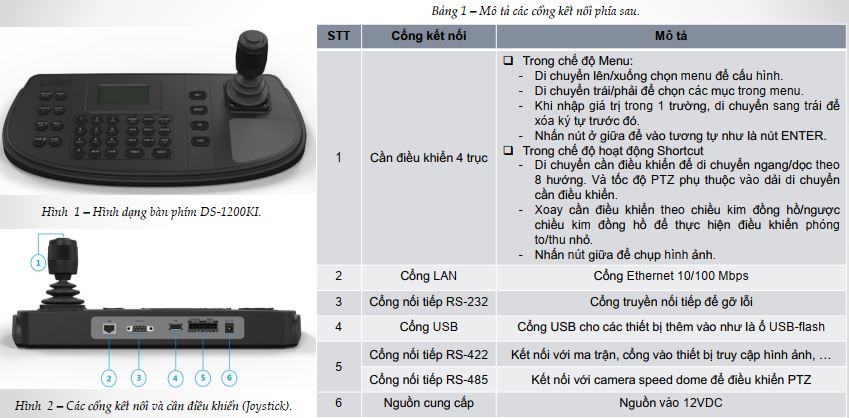
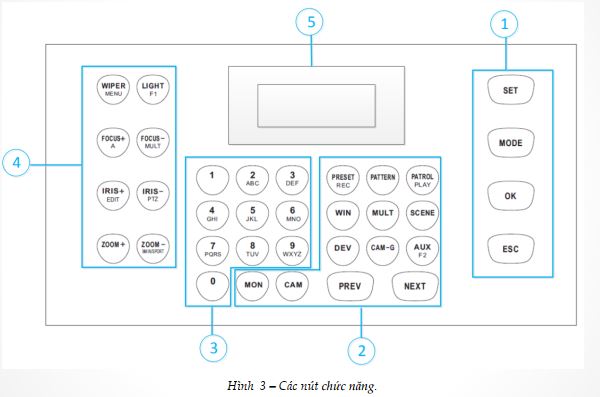
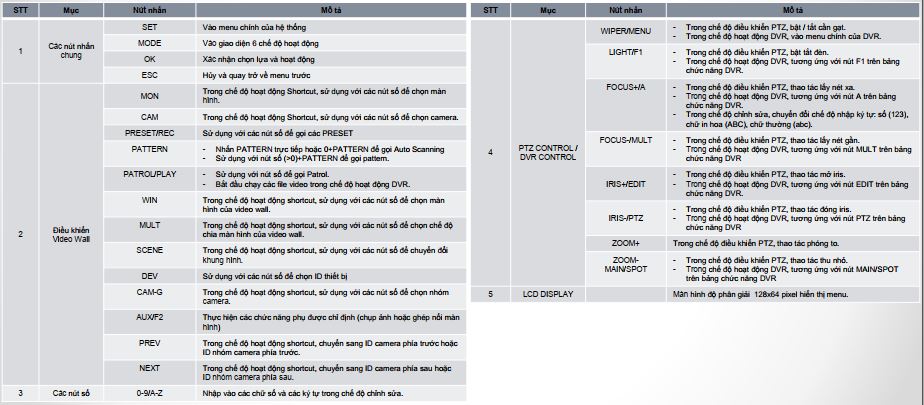
Cấu hình cơ bản bàn điều khiển
Kích hoạt thiết bị bằng phần mềm SADP
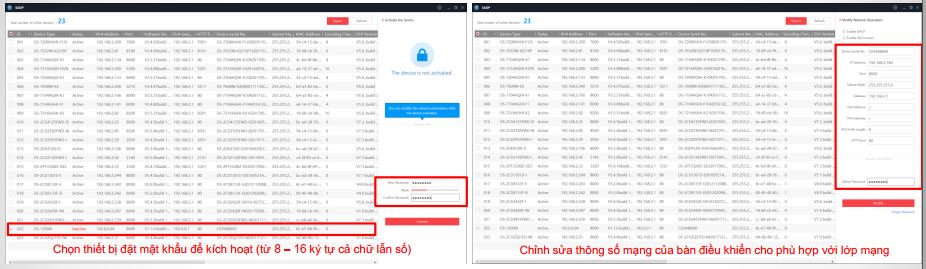
Kích hoạt trực tiếp trên thiết bị
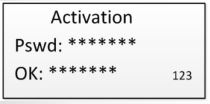
– Trong chế độ chỉnh sửa, nhấn nút FOCUS+/A trên bảng điều khiển để chuyển đổi chế độ nhập ký tự: chữ số (123), chữ in hoa (ABC) và chữ thường (abc).
– Sau khi nhập mật khẩu, nhấn nút OK trên bàn điều khiển hoặc nhấn nút ở giữa cần điều khiển để xác nhận.
– Sau khi kích hoạt, cần chỉnh lại ngày tháng và thời gian cho đúng.
Đăng nhập bàn điều khiển trực tiếp
– Vào giao diện Login trên bàn điều khiển, nhập User và Pswd của bàn điều khiển.
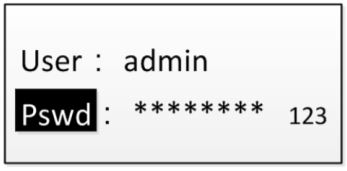
– Nhấn nút OK để truy cập vào giao diện hoạt động của bàn điều khiển.
– Trong hộp thoại Login, nếu nhập sai mật khẩu 7 lần đối với người dùng Admin hoặc 5 lần với tài khoản Operator, tài khoản người
dùng hiện tại sẽ bị khóa trong 30 phút.
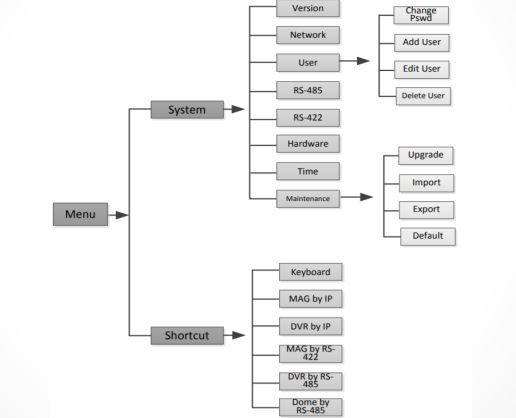
Menu cấu hình hệ thống trực tiếp trên bàn điều khiển sau khi Login
Đăng nhập bàn điều khiển trên trình duyệt
Mở trình duyệt web, đăng nhập địa chỉ (https://IP Address ) của thiết bị.
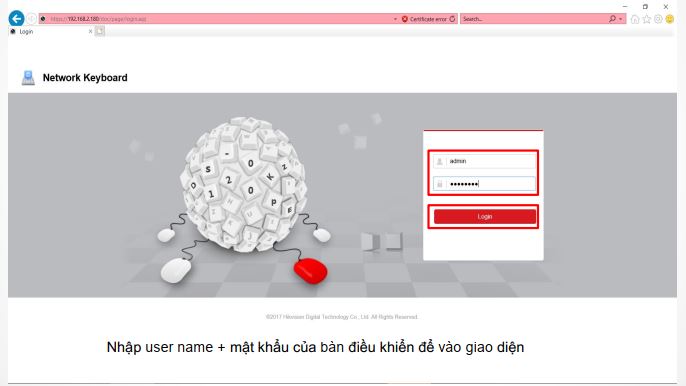
Quản lý thiết bị bằng trình duyệt web
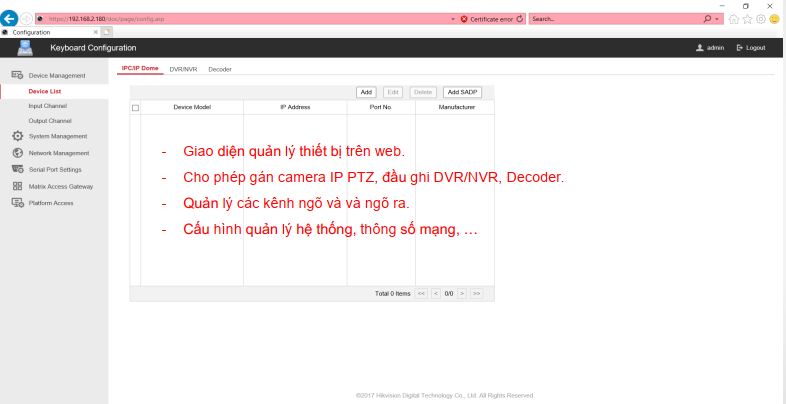
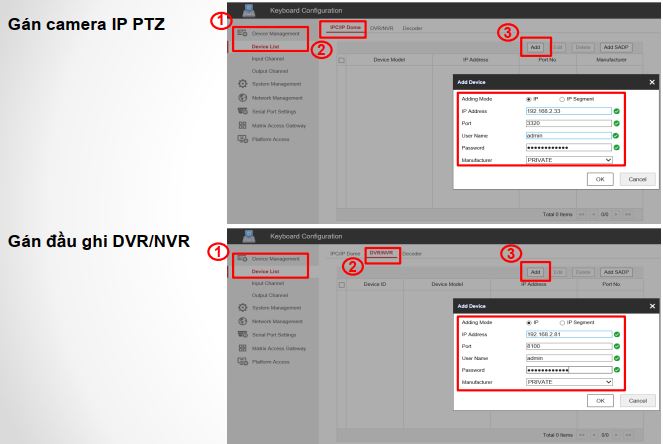
– Trên giao diện Login, nhập user và mật khẩu để vào thiết bị
– Nhấn nút MODE trên bảng điều khiển để vào chế độ hoạt động cho các thiết bị khác nhau.
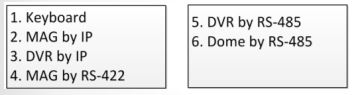
– Sử dụng cần điều khiển để chọn chế độ hoạt động và nhấn nút OK vào chế độ hoạt động.
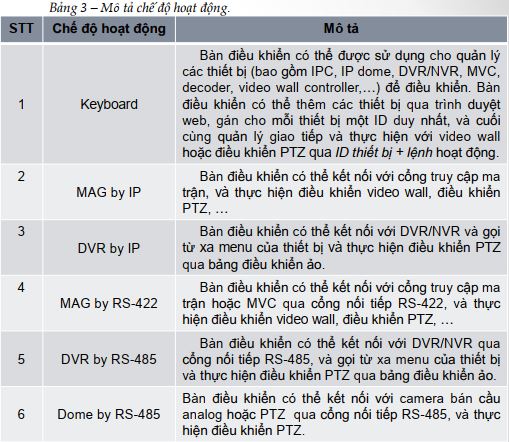
Hoạt động của bàn điều khiển
Điều khiển camera IP PTZ
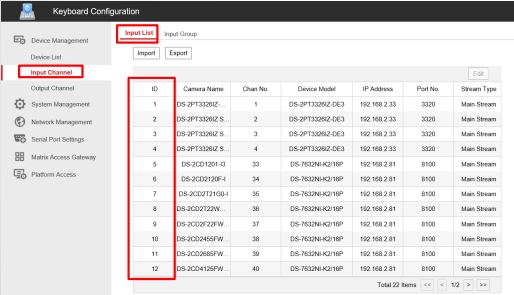
– Chọn chế độ hoạt động là Keyboard nhấn trực tiếp Num + CAM để chọn camera PTZ cần điều khiển. Trong đó Num là ID của camera IP PTZ được gán vào bàn điều khiển (hiển thị trong mục Input Channel).
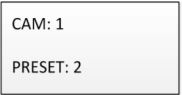
– Nhấn Num + PRESET để gọi các điểm preset đã được cấu hình bằng máy tính
– Nhấn Num + PATROL để gọi các patrol đã được cấu hình bằng máy tính.
– Nhấn Num + PATTERN để gọi các pattern đã được cấu hình bằng máy tính.
Lưu ý: có thể gọi Auto Scan bằng cách nhấn 0 + PATTERN
Điều khiển đầu ghi DVR/NVR
– Chọn chế độ hoạt động là DVR by IP trên bàn điều khiển.
– Nhấn các nút Num + DEV trên bàn điều khiển để chọn ID thiết bị (xem trong mục Device Management Device List DVR/NVR)

– KEY: cho phép nhập các lệnh vào để điều khiển DVR/NVR.
– Một và lệnh điều khiển cơ bản:
+ Nhấn FOCUS-/MULT (nhấn nhiều lần sẽ cho phép chọn các kiểu sắp xếp khung hình trên màn hình tương ứng).
+ Nhấn ZOOM-/MAIN/SPOT: để chọn chuyển đổi giữa các ngõ ra xuất hình khác nhau (HDMI/VGA/CVBS).
+ Nhấn IRIS-/PTZ Num (vị trí kênh camera PTZ tương ứng trên đầu ghi) để điều khiển kênh PTZ đã gán vào đầu ghi.
+ Nhấn Num + PRESET / Num + PATROL / Num + PATTERN (Num : các nút từ 1 -> 9) để gọi các preset / patrol / pattern tương ứng.
+ Nhấn WIPER/MENU để gọi Menu chính của đầu ghi DVR/NVR.
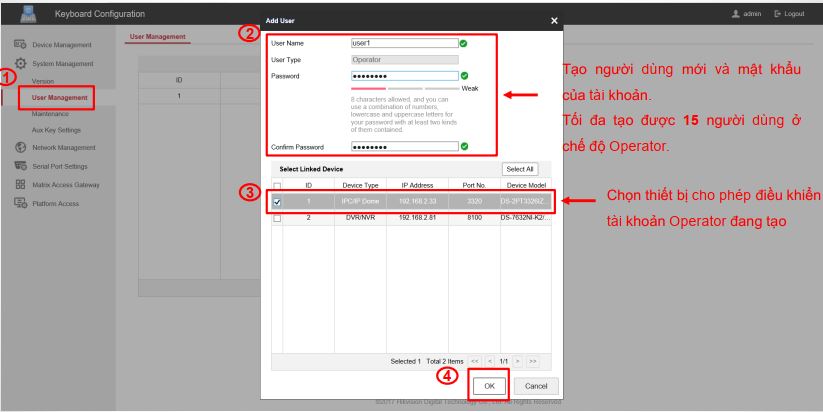
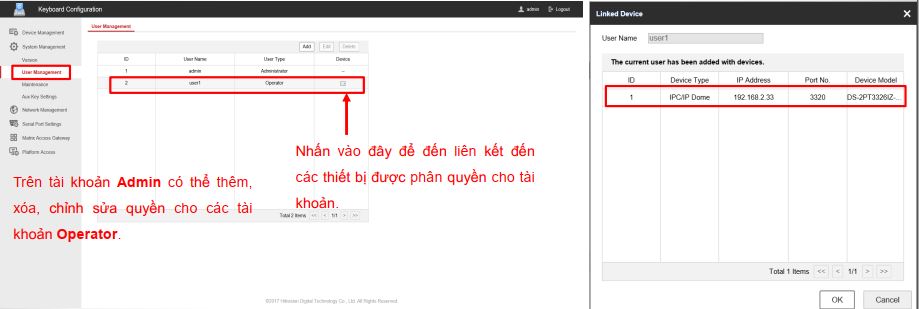
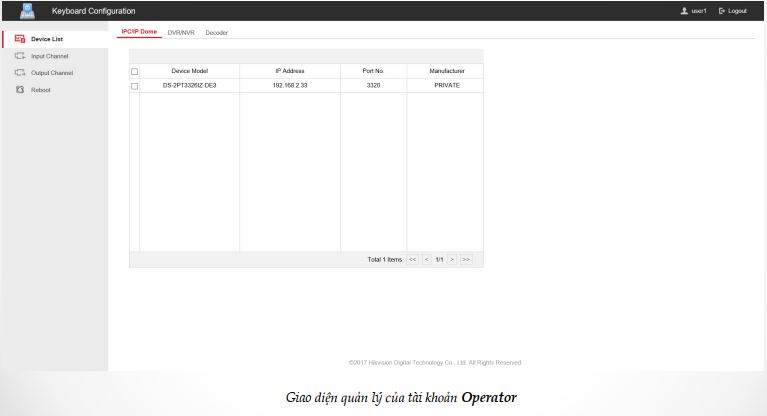
Tạo người dùng và phân quyền trên bàn điều khiển
Cấu hình hệ thống
– Trên giao diện Login, nhập user và mật khẩu để vào thiết bị Chọn System để cấu hình hệ thống.
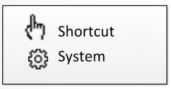
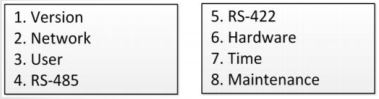
– Có thể cấu hình các thông số bao gồm: mạng, người dùng, RS-422, RS-485, phần cứng, thời gian và bảo trì.
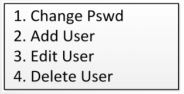
– User: nhấn chọn User để vào giao diện người dùng như hình đưới. Có thể thay đổi các thông số người dùng
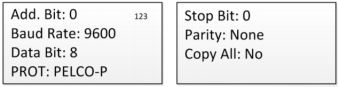
– RS-485/RS-422: Giao diện thiết lập RS-485/RS-422. Cho phép kết nối camera analog dome hoặc DVR với bàn điều khiển qua cổng nối tiếp RS-485 và MVC/MAG với bàn điều khiển qua cổng RS-422.
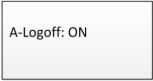
– Hardware: có thể thiết lập chế độ tự động thoát tài khoản sau 30 phút không thao tác.
– Maintenance: vào maintenance để vào giao diện thiết lập bảo trì hệ thống.
Trường Thịnh – Đơn vị cung cấp giải pháp giám sát toàn diện và tối ưu cho mọi công trình
Với hơn 10 năm kinh nghiệm, Trường Thịnh Telecom không chỉ là nhà cung cấp thiết bị an ninh hàng đầu mà còn là đối tác chiến lược của nhiều thương hiệu lớn như Dahua, Hikvision, EZVIZ… Trường Thịnh cam kết mang đến giải pháp giám sát hiệu quả, sản phẩm chính hãng, dịch vụ hậu mãi tận tâm, phù hợp từ hộ gia đình đến doanh nghiệp quy mô lớn.
Trong số các thiết bị nổi bật, dòng camera Hikvision đang được nhiều khách hàng lựa chọn nhờ chất lượng vượt trội. Các mẫu như DS-2CD1323G0-IUF (camera thu âm tích hợp), DS-2CD2021G1-I (camera thân trụ nhỏ gọn chuẩn Full HD), DS-2CD2121G0-IS (dome camera dành cho không gian trong nhà), và DS-2CE16D0T-IRP (camera HD-TVI phổ thông giá tốt) đều là lựa chọn tối ưu cho nhu cầu an ninh hiện đại. Tất cả sản phẩm tại Trường Thịnh đều được phân phối chính hãng, bảo hành rõ ràng và hỗ trợ kỹ thuật nhanh chóng.
Thông tin liên hệ:
- CÔNG TY TNHH ĐẦU TƯ CÔNG NGHỆ TRƯỜNG THỊNH
- Địa chỉ: 14 Trịnh Lỗi, P. Phú Thọ Hoà, TP. Hồ Chí Minh
- Điện thoại: (028) 38 101 698 – 0911 28 78 98
- Email: truongthinhtelecom@gmail.com
- Website: https://demo.truongthinhtelecom.vn/
Xem thêm: