
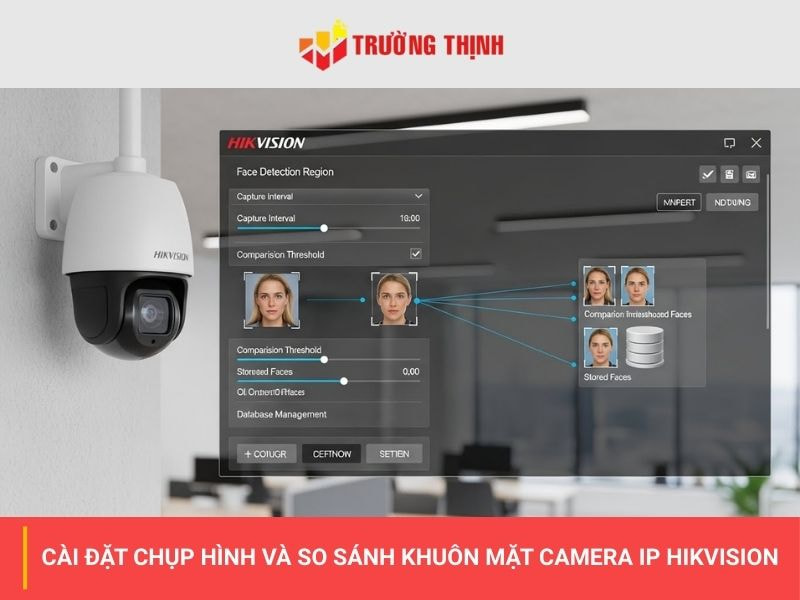
Tính năng chụp ảnh khuôn mặt Hikvision và so sánh khuôn mặt Hikvision giúp phát hiện và chụp ảnh khuôn mặt chính xác mà còn so sánh với cơ sở dữ liệu để cảnh báo người lạ hoặc xác nhận danh tính, mang lại giải pháp an ninh thông minh và hiệu quả. Bài viết này, Trường Thịnh Telecom sẽ hướng dẫn bạn cách cài đặt chụp hình và so sánh khuôn mặt camera IP Hikvision.
Điều kiện cần để cài đặt chụp hình và so sánh khuôn mặt camera IP Hikvision
Để tính năng chụp ảnh khuôn mặt và so sánh khuôn mặt của camera Hikvision hoạt động ổn định, bạn cần đáp ứng một số điều kiện cơ bản sau:
- Firmware mới nhất: Camera và đầu ghi phải được cập nhật firmware phiên bản hỗ trợ tính năng nhận diện khuôn mặt (Face Recognition hoặc Face Capture). Bạn có thể kiểm tra và cập nhật qua giao diện web của thiết bị hoặc phần mềm iVMS-4200.
- Kết nối mạng ổn định: Camera Hikvison cần kết nối LAN hoặc WiFi tốt để truy cập giao diện cấu hình và truyền dữ liệu khuôn mặt.
- Ánh sáng phù hợp: Khu vực giám sát cần có ánh sáng đủ (Khuyến nghị sử dụng camera hỗ trợ WDR hoặc DarkFighter để xử lý ngược sáng). Ánh sáng yếu hoặc chói có thể làm giảm độ chính xác.
- Vị trí lắp đặt: Camera quan sát nên đặt ở độ cao 1.8-2.5m, góc nhìn thẳng mặt người (Góc nghiêng không quá 30 độ) để chụp khuôn mặt rõ nét.
- Thiết bị hỗ trợ: Sử dụng đầu ghi NVR AcuSense hoặc DeepinMind để hỗ trợ so sánh khuôn mặt nâng cao. Với camera thông thường, tính năng chủ yếu là chụp ảnh (Face Detection/Capture), còn so sánh thường thực hiện trên đầu ghi hoặc phần mềm.
- Phần mềm quản lý: Sử dụng iVMS-4200 hoặc Hik-Connect để cấu hình và xem kết quả.\
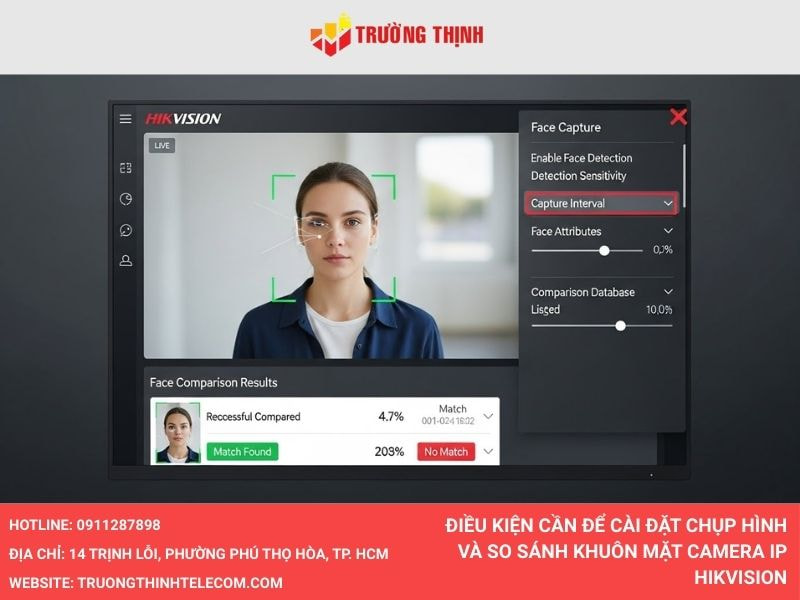
Nếu chưa biết cách sắp xếp thứ tự camera, bạn có thể tham khảo bài viết Hướng dẫn sắp xếp thứ tự kênh camera IP Hikvision với firmware V4.3.
Các dòng camera IP Hikvision hỗ trợ chụp hình và so sánh khuôn mặt
Hikvision cung cấp nhiều dòng camera IP hỗ trợ chụp ảnh khuôn mặt và so sánh khuôn mặt, chủ yếu thuộc series AcuSense, DeepinView và một số model chuyên dụng. Dưới đây là một số dòng phổ biến (cập nhật đến 2025):
| Dòng camera | Độ phân giải | Tính năng chính | Ứng dụng phù hợp |
| DS-2CD2xx3G2-I(U) (ví dụ: DS-2CD2123G0-I, DS-2CD2183G2-IU) | 2MP – 4MP | Face Detection, chụp khuôn mặt nhanh, AcuSense lọc báo giả | Văn phòng, cửa hàng nhỏ |
| DS-2CD7xxx series (DeepinView) | 4MP – 8MP | Face Recognition đầy đủ, so sánh với thư viện, Deep Learning | Khu công nghiệp, trung tâm thương mại |
| iDS-2CD7xxx (AcuSense nâng cao) | 4MP – 8MP | So sánh khuôn mặt thời gian thực, đếm người kết hợp | Trường học, bệnh viện |
| DS-2CD2643G1-IZS | 4MP | Face Capture, chống ngược sáng mạnh | Ngoài trời, bãi đỗ xe |
Các dòng DeepinView thế hệ mới hỗ trợ tốt nhất tính năng so sánh khuôn mặt Hikvision với độ chính xác cao nhờ AI Deep Learning. Để chọn model phù hợp, hãy kiểm tra datasheet trên website Hikvision hoặc liên hệ đại lý để được báo giá và demo.
Hướng dẫn cài đặt chụp hình và so sánh khuôn mặt camera IP Hikvision
Dưới đây là quy trình cài đặt camera Hikvision chụp hình các bước chính để bạn cấu hình chụp hình và so sánh khuôn mặt camera IP Hikvision một cách chuyên nghiệp:
Hướng dẫn bật tính năng chụp khuôn mặt
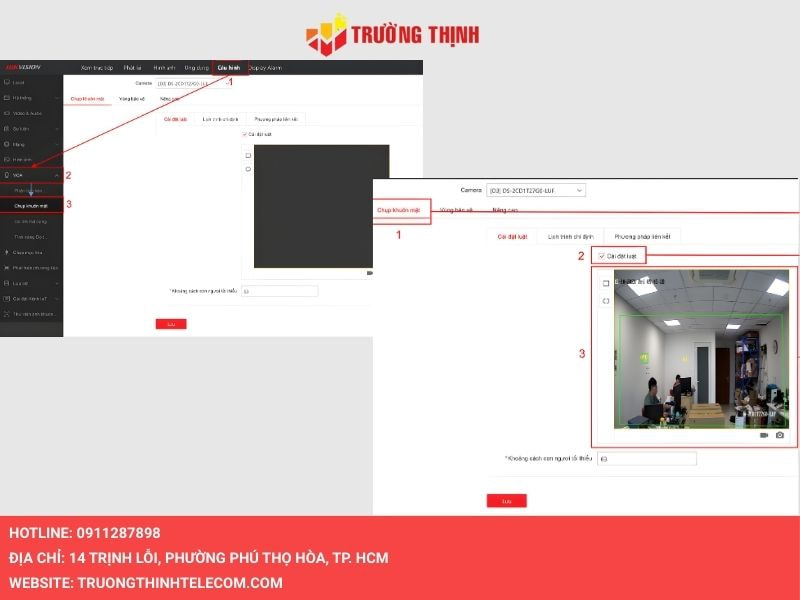
Trước khi sử dụng tính năng so sánh khuôn mặt, camera cần phải chụp được khuôn mặt trước. Các bước thực hiện trên trình duyệt web (IE hoặc Edge chế độ IE):
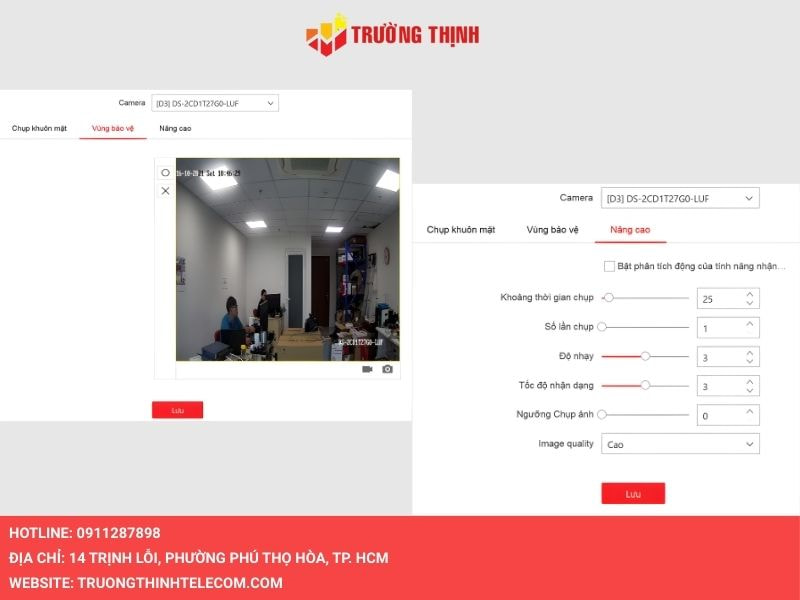
Bước 1: Vào mục Cấu hình, bạn chọn tab VCA và nhấn Chụp khuôn mặt, tại đây tích chọn bật Cài đặt luật và vẽ vùng sẽ chụp khuôn mặt.
Bước 2: Tại thẻ Lịch trình chỉ định, bạn sẽ đặt lịch thời gian phát hiện và chụp khuôn mặt. Ở tab Phương pháp liên kết, bạn chọn các tác vụ khi chụp khuôn mặt.
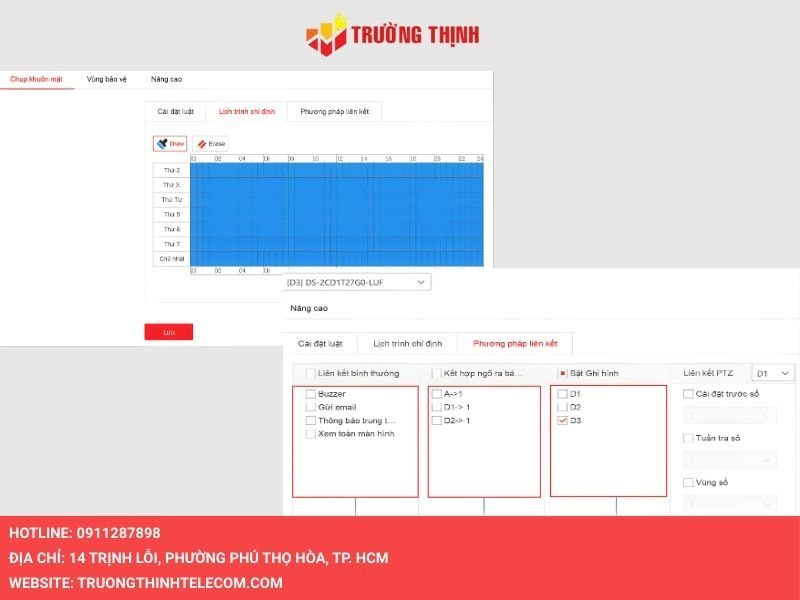
Bước 3: Ở vùng bảo vệ là vùng sẽ không chụp lại khuôn mặt khi có người đi vào trong vùng và tại tab Nâng cao, bạn cài đặt thêm các thông số chụp khuôn mặt.
Cách cài đặt thư viện khuôn mặt
Để hệ thống biết ai là người quen, ai là người lạ, bạn cần tạo một thư viện dữ liệu khuôn mặt, theo các bước sau:
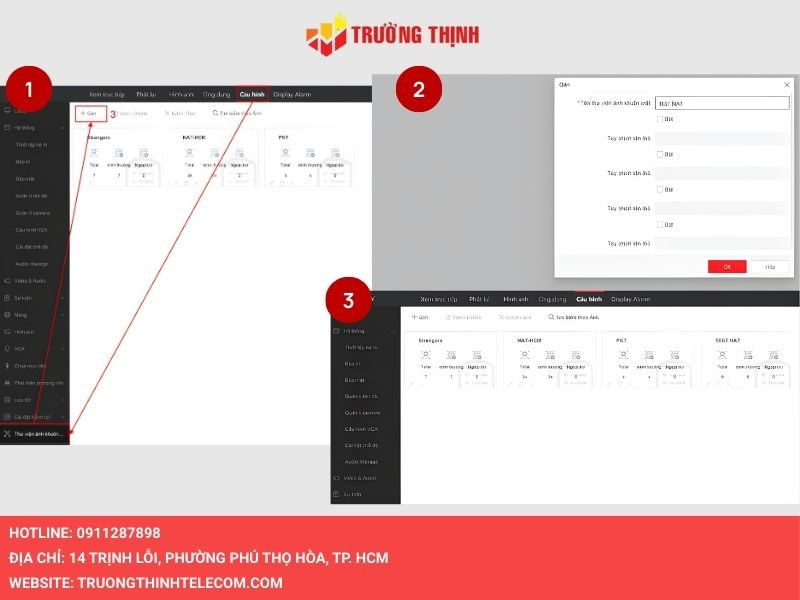
Bước 1: Ở phần Cấu hình, chọn Thư viện ảnh khuôn mặt và bấm Gán. Tiếp đến, bạn đặt tên và nhấn OK, và nhấn vào thư viện mới tạo để thêm khuôn mặt vào thư viện.
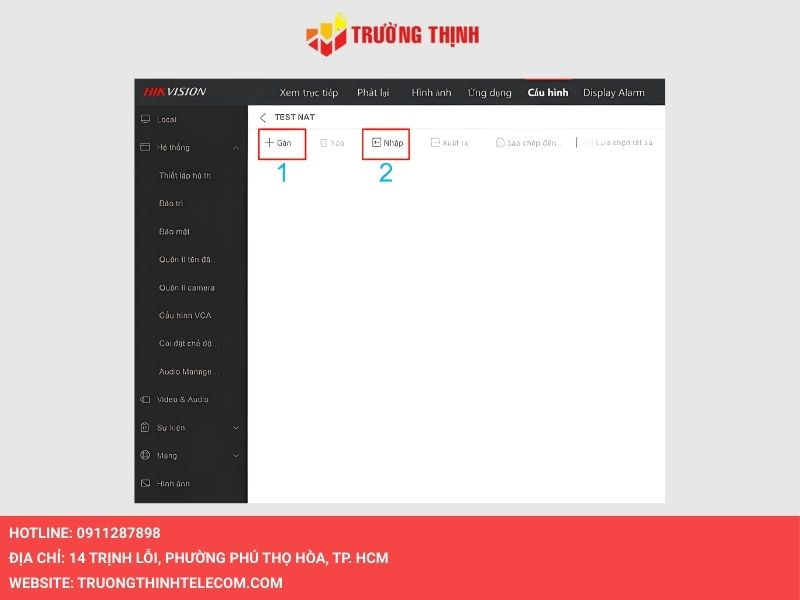
Bước 2: Trong thư viện được chọn bạn có 2 cách thêm khuôn mặt, Gán (Thêm từng khuôn mặt) và Nhập (Thêm cùng lúc nhiều khuôn mặt).
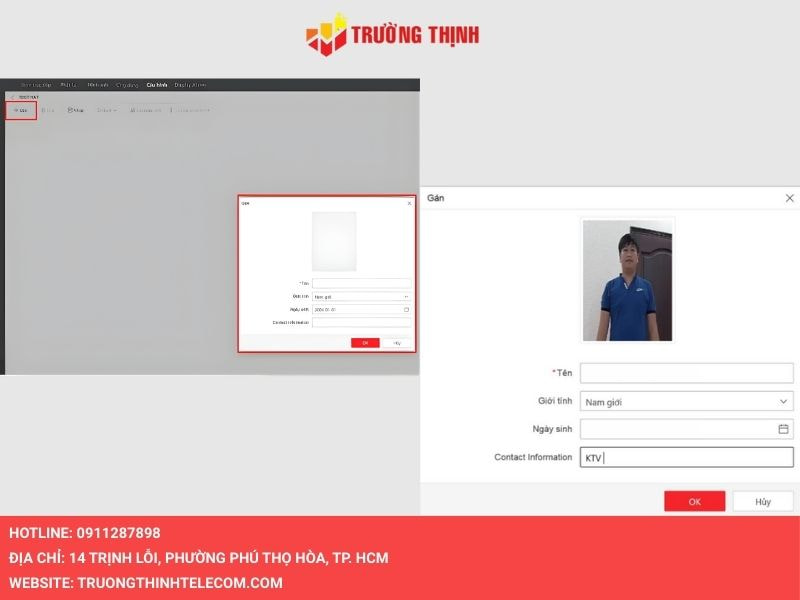
Bước 3: Bạn chọn Gán, điền đầy đủ thông tin, thêm hình ảnh và nhấn OK. Ảnh định dạng là JPEG hoặc JPG, không vượt quá 512kb.
Bước 4: Sau khi thêm khuôn mặt thành công, bạn có thể thấy khuôn mặt và thông tin hiển thị trong thư viện.
Hướng dẫn cài đặt tính năng so sánh khuôn mặt
Đây là bước kết nối giữa ảnh vừa chụp và thư viện có sẵn để đưa ra hành động cụ thể.
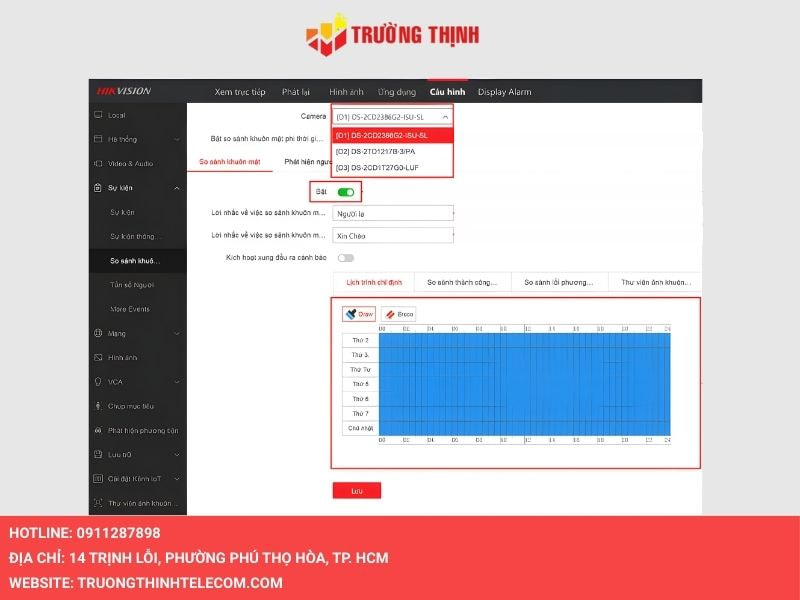
Bước 1: Chuyển sang tab Sự kiện chọn So sánh khuôn mặt, sau đó chọn camera cần bật tính năng so sánh khuôn mặt và cài đặt các thông số.
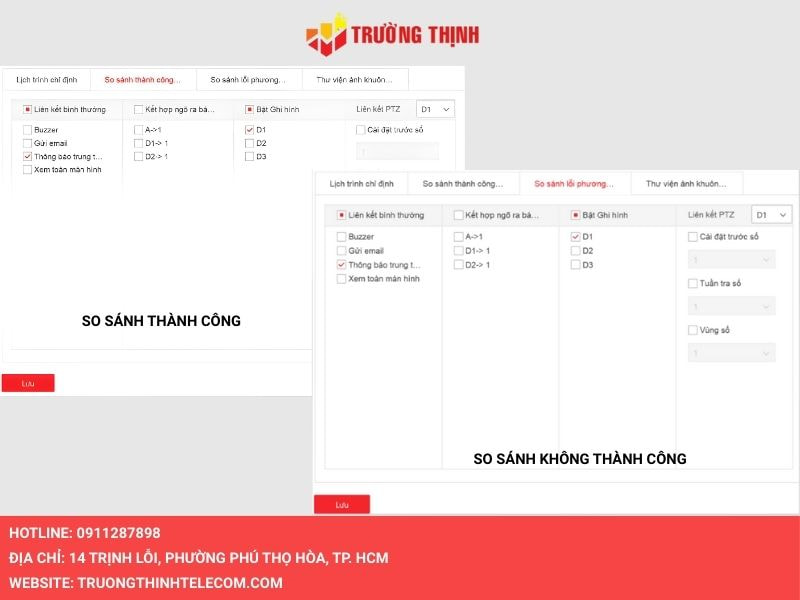
Bước 2: Cài đặt các phương pháp liên kết khi so sánh thành công và không thành công.
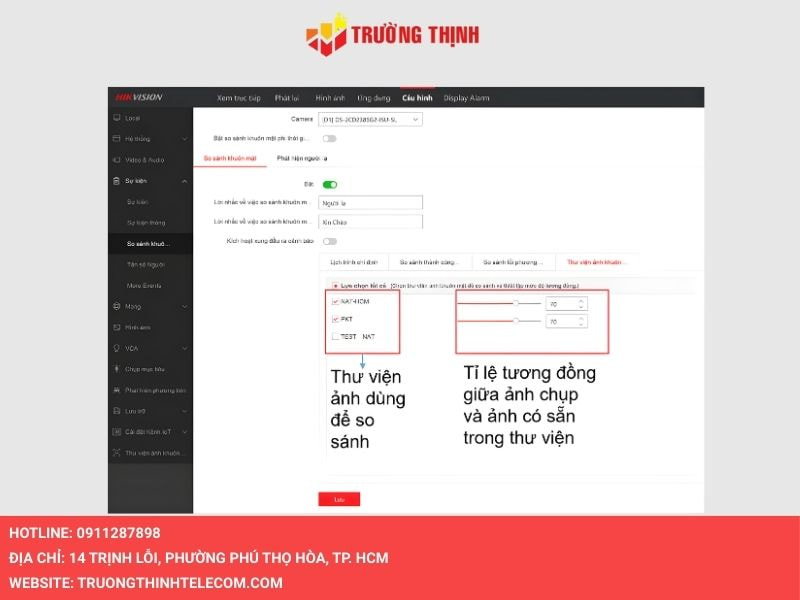
Bước 3: Cuối cùng, bạn chọn thư viện dùng để so sánh và chỉnh tỉ lệ tương đồng giữa khuôn mặt có sẵn trong thư viện và hình ảnh khuôn mặt được chụp.
Demo tính năng so sánh khuôn mặt
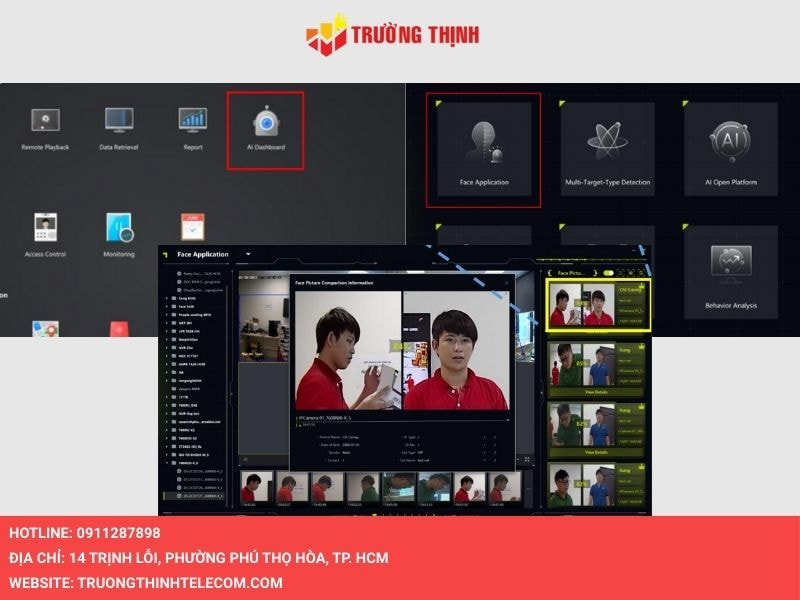
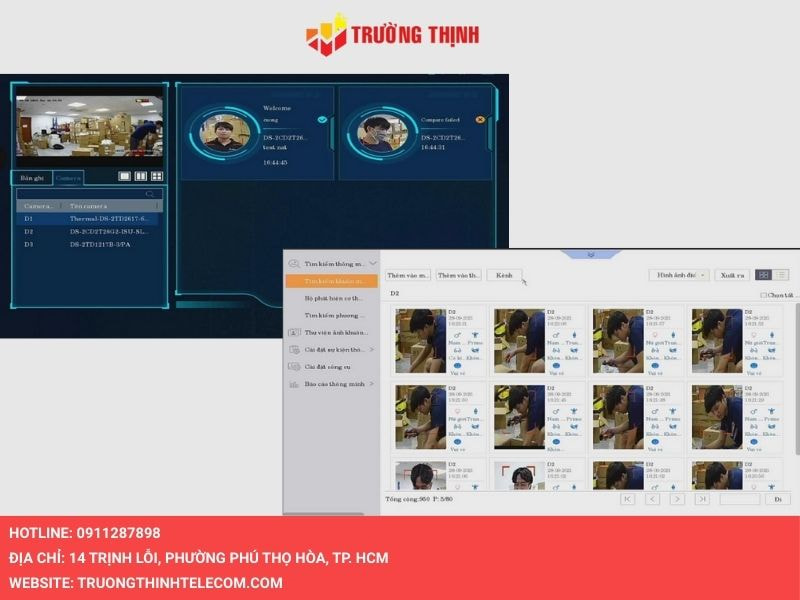
Sau khi cài đặt xong, bạn có thể kiểm tra kết quả tại mục Smart Analysis hoặc Live View trên phần mềm iVMS-4200 hoặc màn hình trực tiếp của đầu ghi:
Trong phần mềm IVMS 4200, bạn thêm NVR vào phần mềm, chọn AI Dashboard và mở Face Application. Sau đó, chọn vào NVR hỗ trợ tính năng so sánh khuôn mặt.
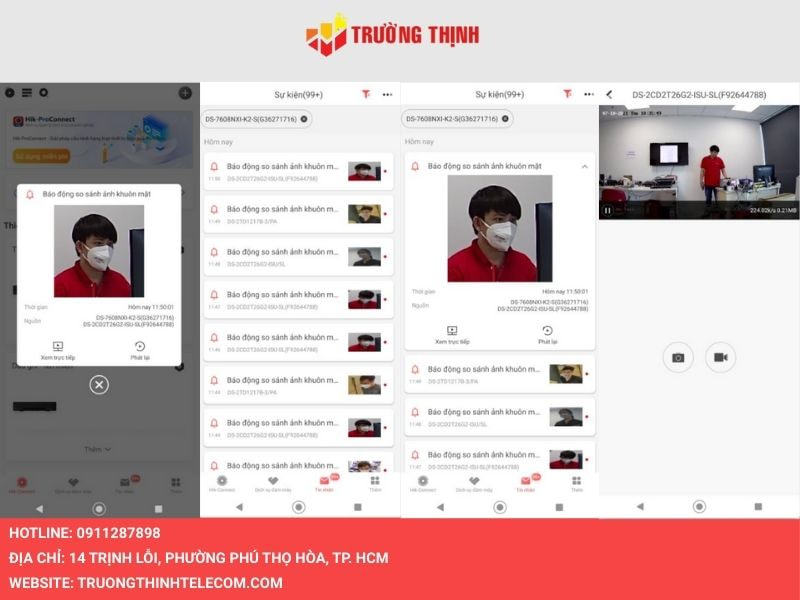
Ngoài ra, hệ thống cũng có thể gửi thông báo về điện thoại bằng app Hik-connect.
Hoặc tính năng này cũng được cảnh báo trên màn hình trực tiếp như hình bên dưới:
Ngoài ra, bạn có thể tham khảo bài viết cài đặt tính năng Face Capture camera Hikvision, để bật tính năng chính xác nhất.
Các lỗi thường gặp khi cài đặt chụp hình và so sánh khuôn mặt camera IP Hikvision
Trong quá trình triển khai, bạn có thể gặp một số vấn đề khiến việc so sánh khuôn mặt Hikvision không đạt hiệu quả như mong muốn:
- Không phát hiện khuôn mặt: Nguyên nhân ánh sáng yếu hoặc góc lắp sai. Khắc phục: Điều chỉnh vị trí camera, bật WDR, cập nhật firmware.
- Độ chính xác thấp/so sánh sai: Ảnh thư viện kém chất lượng hoặc ngưỡng giống thấp. Khắc phục: Upload ảnh rõ nét (mặt thẳng, không kính/mũ), tăng threshold lên 85-90%.
- Không popup báo động: Chưa cấu hình Notify Surveillance Center. Khắc phục: Kiểm tra hành động liên kết trên đầu ghi.
- Lỗi kết nối thư viện: Đầu ghi hết dung lượng. Khắc phục: Xóa ảnh cũ hoặc mở rộng ổ cứng.
- Báo giả nhiều: Vùng phát hiện rộng hoặc ánh sáng thay đổi. Khắc phục: Thu hẹp vùng, sử dụng camera AcuSense lọc người/phương tiện.
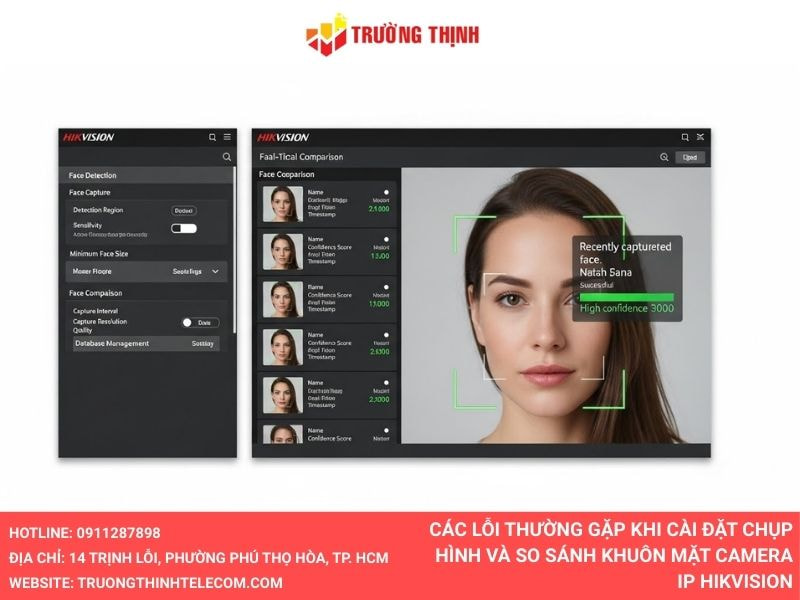
Việc cài đặt chụp hình và so sánh khuôn mặt camera IP Hikvision không chỉ là một bước tiến về công nghệ mà còn là giải pháp tối ưu giúp doanh nghiệp thắt chặt an ninh, tối soát nhân sự và nâng cao trải nghiệm khách hàng. Nếu bạn đang tìm kiếm một đơn vị cung cấp camera Hikvision chính hãng, Trường Thịnh Telecom tự hào là đơn vị cung cấp các dòng camera IP AI, hiệu năng cao và sở hữu đội ngũ kỹ thuật viên tay nghề cao, sẵn sàng hỗ trợ bạn cấu hình các tính năng phức tạp như nhận diện khuôn mặt, hàng rào ảo hay phân tích hành vi một cách chi tiết nhất.